

視聴覚センターブログ
夏休み応援プログラム「走らせよう!プログラミングミニカー講座」
 視聴覚センター管理者
カテゴリ:
視聴覚センター管理者
カテゴリ: 7月19日(土)、26日(土)に春日部市視聴覚センターメディア研修室において、小学校1~3年生対象の「夏休み応援プログラム 走らせよう!プログラミングミニカー講座」を実施しました。
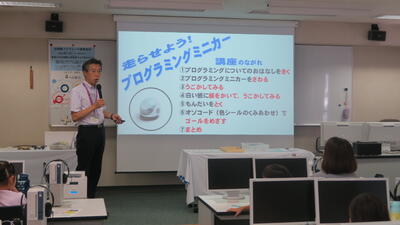
本講座は、プログラミング用教育ロボットである「オゾボット」を用いて、体験しながらプログラミングについて知っていただく講座となっています。
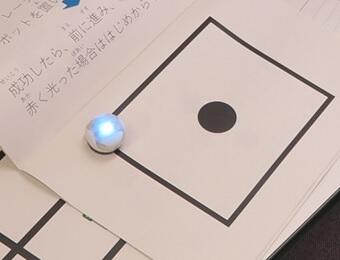
オゾボットは、紙に描かれた線を読み取りながら動くライントレース型のロボットで、ゴルフボールぐらいの大きさです。線上に、赤・緑・青の丸シールの組み合わせで成り立つ命令を与えると左折したり右折したり、スピードを変化させたりすることができます。
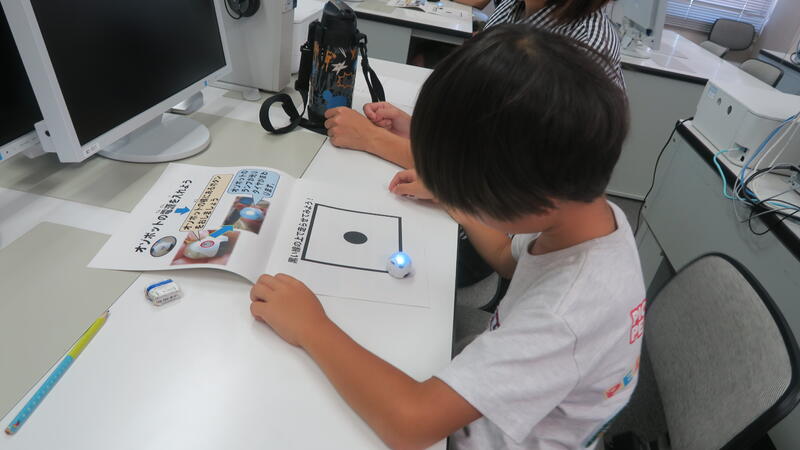
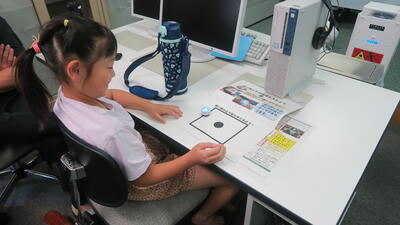
講座の最初に、プログラミングやプログラムについて知っていただき、身の回りには、プログラミングされたものがたくさんあること、コンピューターで動くものには、必ずプログラムが使われていることなどを確認しました。
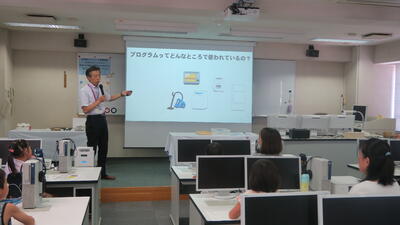
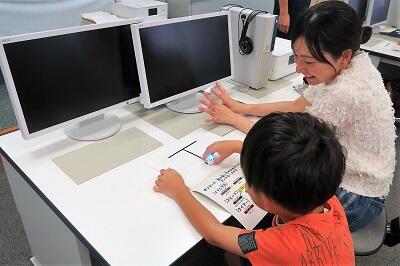
その後、一人一人がマジックで様々な色の線を画用紙に描き、その上を動くオゾボットの様子を確認しました。一本線を引いては走らせる…を繰り返して行く中で、子どもたちからは「線の色を変えるとオゾボットの色が変わる!」「線が細かったり、曲がり角が急すぎたりすると動かないのかな?」等の、つぶやきが聞こえてきました。
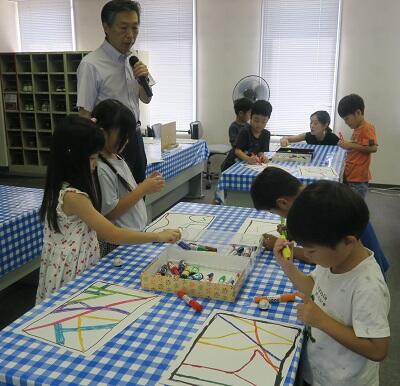
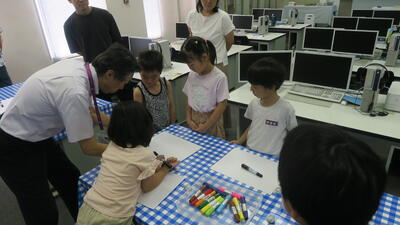
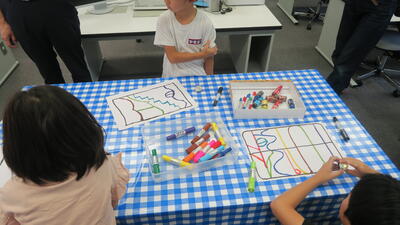
試行錯誤をしながら、子どもたちは線の色や形とオゾボットの動きの関係について色々と気付いたようでした。
その次の課題は、「 T 」の字の上を走らせ、右左折する様子を観察してもらいました。結果は、決まりはなく、ランダムに右や左に曲がっていることが分かりました。
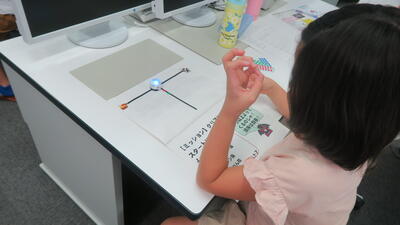
そこで講師から、交差点(線の分岐点)で曲がってほしい方向を、「オゾコード」というプログラムで指示することで、オゾボットを思い通りに走らせることが出来ることを説明しました。
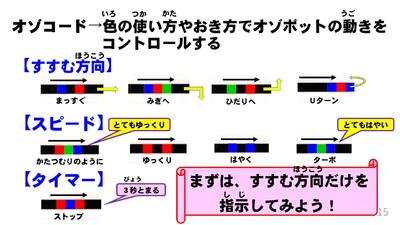
その後、子どもたちは、宝のイラストが示された「 T 」の字の課題に挑戦です。「宝があるのは左だから左に曲がりたい。左折は、緑と赤のシールが必要だ!」と、コード表を見ながら丸シールを黒い線の上に貼っていました。
講座の後半には、A3判用紙に印刷した地図を配付し、保護者の方にミッション(3つ以上のお店を選んで、そのお店を通過してゴールインする)を考えていただき、児童の皆さんには、ゴールを目指すためのプログラムを考えてもらいました。
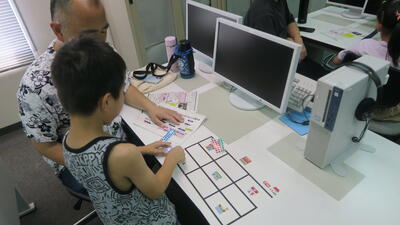
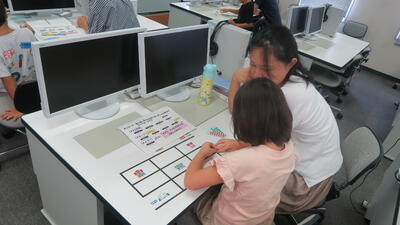
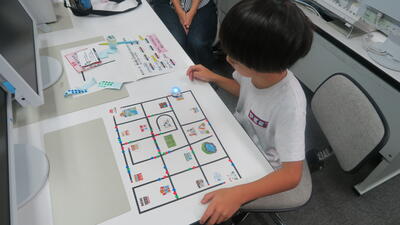
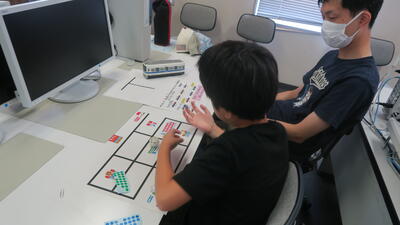
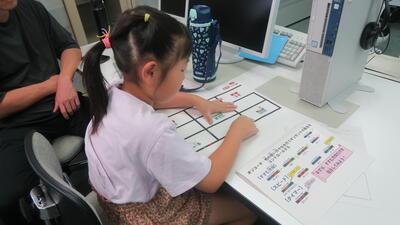
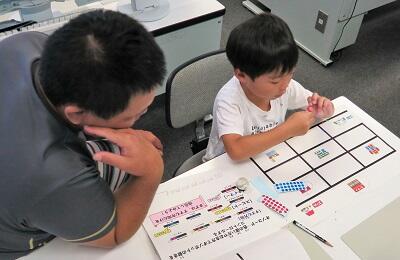
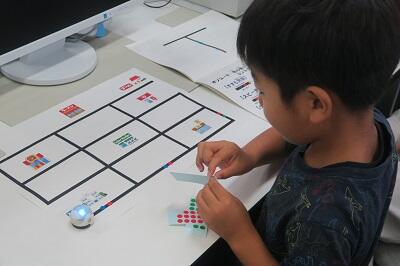
試行錯誤しながら、時には、親子で話し合いながら、シールを貼っていきました。途中でオゾボットを走らせ、思い通りに動かなかった時は、なぜ、だめなのかを考え、シールを貼りなおす。この作業を繰り返しながら、ゴールを目指していました。
課題をクリアーした子には、3つの指令(易しい、普通、鬼レベル)と4つのコースから自分に合った課題を選び、挑戦してもらいました。
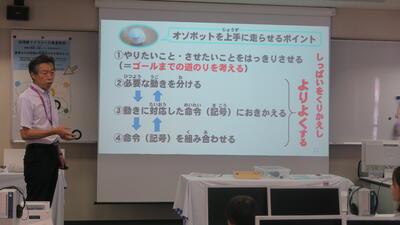
小学校のプログラミング教育では、問題を解決するために、どのような動きが必要であるか考え、それら1つ1つの動きをどのように組み合わせていけば良いか筋道を立て、論理的に考えていく力(プログラミング的思考)を身に付けていくことが求められています。
講座を通して、粘り強く繰り返し、ゴールを目指す子どもたちの姿や、できた喜びを笑顔で表現する子どもたちの姿をたくさん見ることができました。
2025年度 親子で楽しむ映画会
視聴覚センター管理者
カテゴリ: 7月6日(日)10時から、視聴覚センター2階の視聴覚ホールにおいて、春日部市立中央図書館との共催による『親子で楽しむ映画会』を開催しました。
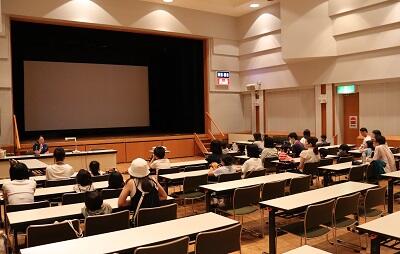
この映画会は、今の子どもたちにとってはあまり馴染みのない16ミリフィルムの映像作品を味わっていただくこと、また、それと同時に映像作品の内容に関連する本の紹介や読み聞かせ、工作体験などを通して、図書にも関心をもっていただこうと毎年開催しているものです。
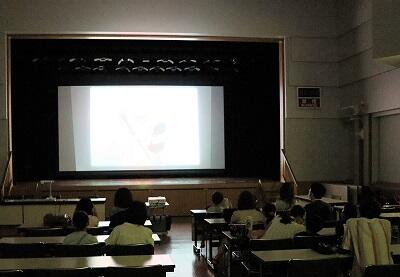
今回の映画は、小学校1年生の国語の教科書にも登場する「おおきなかぶ」と、人間とねこの交流を描いた心が温かくなる話「わたしおてつだいねこ」を上映しました。16ミリフィルム特有のノイズが入った映像でしたが、子どもたちは夢中で鑑賞し、物語の世界に浸っているようでした。
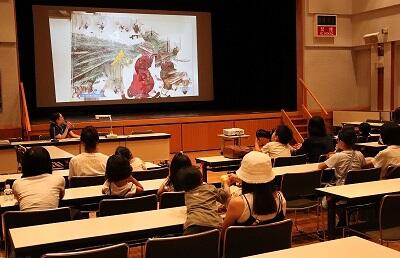
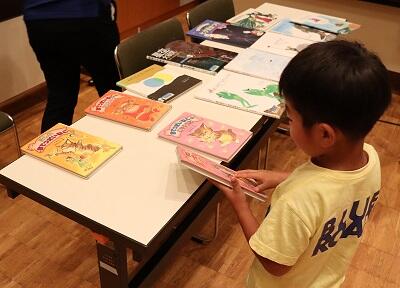
16ミリフィルムは、現在のDVDとは違い、フィルムのセットや上映後のフィルムの巻き取りなどの行程があるため、映写できるようになるまでの準備に時間がかかります。その準備の時間を使い、図書館職員による、映画の解説や関連資料の紹介が行われました。また、休憩時間には、関連図書の所に子どもたちが集まり、興味のある本を手にとる姿もありました。
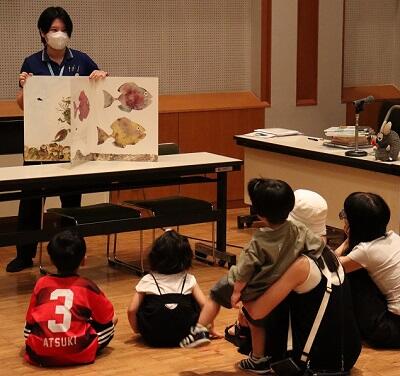
2本の映画を鑑賞したあとは、大型絵本の読み聞かせが行われました。一般的な本の4~5倍の大きさの本を使った読み聞かせでしたが、2か所に分かれ、皆、集中して絵本を見つめていました。
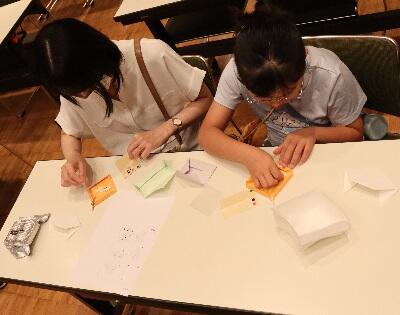
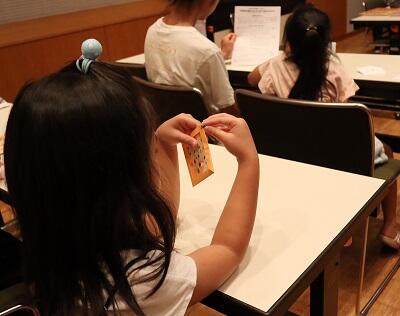
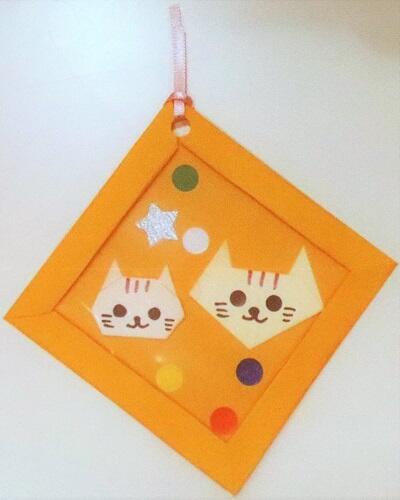
最後は、工作を行いました。今回は、本にはさむ栞づくりを行いました。図書館の方が栞の枠やシール状にした部品を準備してくれていたので、短時間で、すてきな栞をつくることができました。
市民映像セミナー『ビデオ編集入門』
視聴覚センター管理者
カテゴリ: 6月29日(日)、視聴覚センター3階メディア研修室において「市民映像セミナー『ビデオ編集入門』」を実施しました。
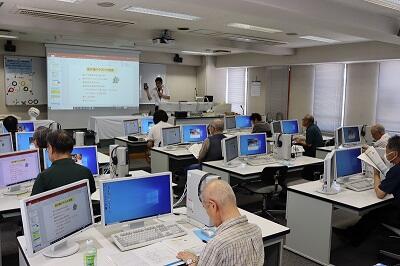
本講座は、動画素材をコンピュータを使って編集し、3分程度の映像作品に仕上げる体験をする講座となっております。この日は、2名のビデオ特派員さんにもご協力いただきました。
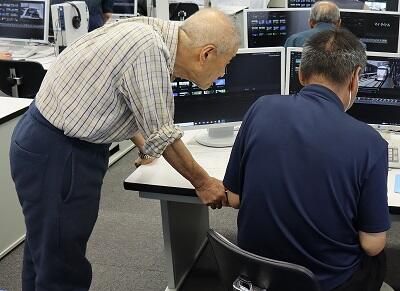
午前中は、センターで用意した動画素材でソフトの基本操作を覚えていただきました。
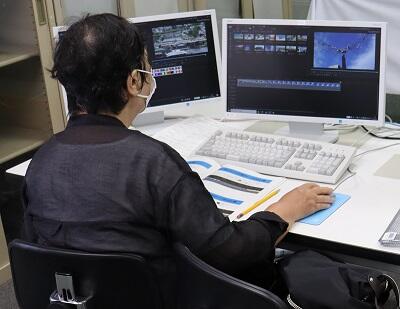
ソフトを立ち上げ、データの取り込みが済んだら、動画編集ソフトを使い、余分なシーンの削除、カットのつなぎと並び替え、特殊効果の追加、タイトルやテロップの追加、BGMの追加等、受講者の皆さんと一緒にやり方を確認しながら編集作業を進めていきました。
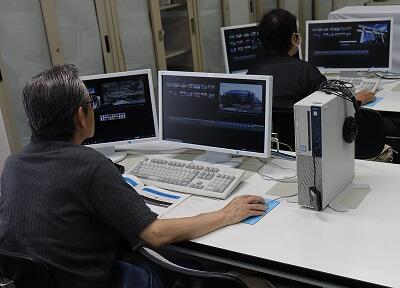
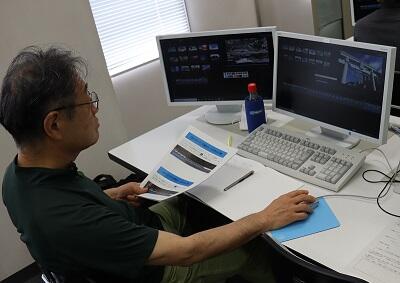
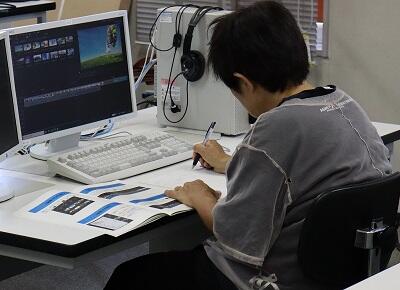
後半は、各自で持ってきた動画素材をパソコンにダウンロードし、編集作業を行いました。参加者の皆さんは、テキストを見ながら黙々と編集作業を行っていました。
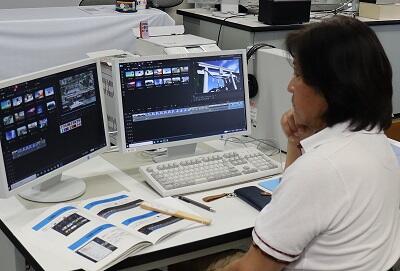
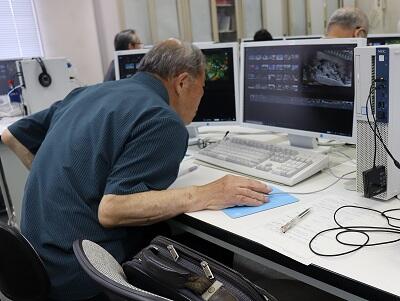
ひととおりの編集体験が済んだところで、編集データを1つの動画として出力し、DVDに記録する作業を行いました。初めて編集ソフトを使う方もいらっしゃいましたが、受講者の方全員が1つの映像作品に仕上げることができました。
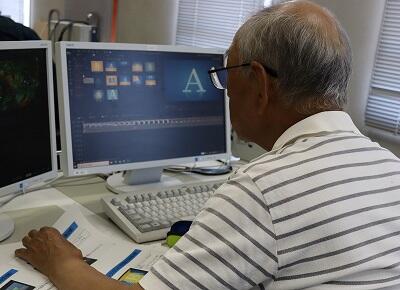

最後に、完成した作品を1人1人発表し、どのような作品ができたか鑑賞会を行いました。
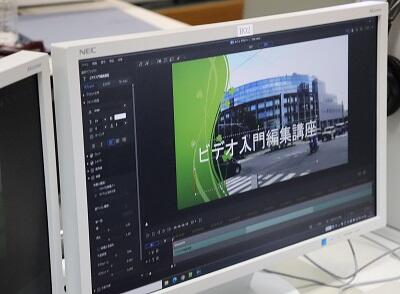
その後、支援者として参加してくださっていたビデオ特派員さんから講評をいただきました。作品の良い所、改善点をお話しいただき、受講者も今後の作品づくりの参考になったようでした。

最後に、講座を進めるにあたり、ご協力いただきました視聴覚センタービデオ特派員の皆様、ありがとうございました。
市民パソコンセミナー『はがき作成入門』
視聴覚センター管理者
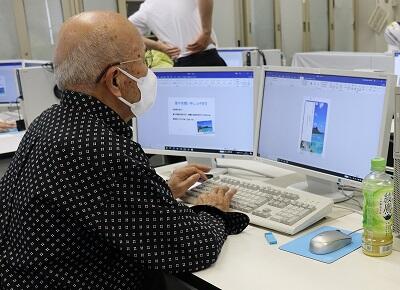
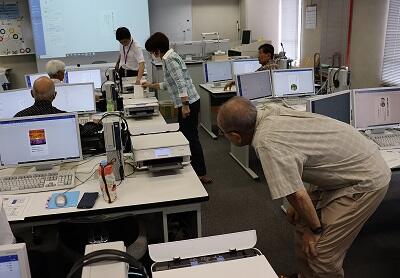
カテゴリ: 6月6日(金)、8日(日)の2日間、視聴覚センター3階メディア研修室にて市民パソコンセミナー『はがき作成入門』を実施しました。
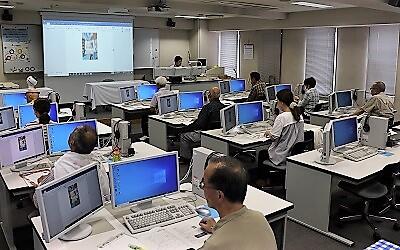
本講座は、Word2019を使用して、はがき裏面(文面)を作成し、印刷するまでを行う入門講座です。

Wordを立ち上げて、まず行ったのが用紙サイズの変更。A4判だった用紙の初期設定を「はがきサイズ」に変更し、余白や行数の設定も行いました。
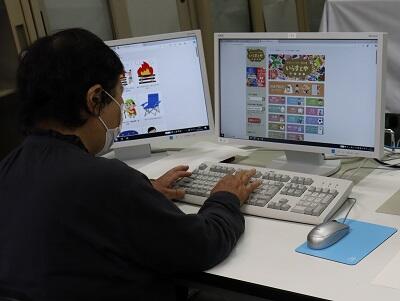
次にEdgeを立ち上げ、インターネット上にある著作権フリーのサイトからイラストを選ぶ作業を行いました。選択したイラストは「コピー&ペースト」で文面に貼り付けました。
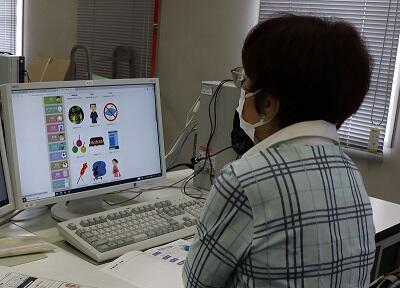
さらに、あいさつ文を打ち込み、テキストボックスの背景色や枠線を消す作業を行いました。
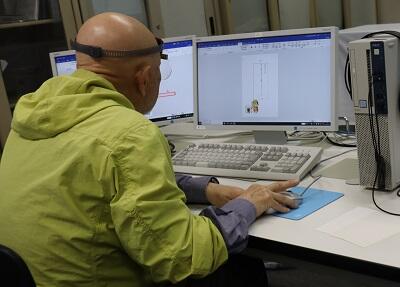
前半の最後に、イラストやテキストボックス等の配置を微調整しながら文面を整え、印刷を行いました。
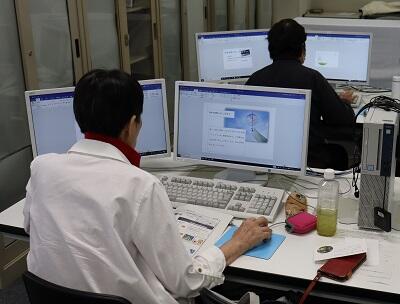
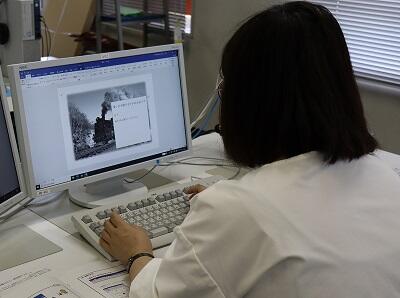
講座の後半は、講座用に用意した写真素材から好みの写真素材を選んで2枚目のはがき作りを行いました。前半で学んだことを思い出しながら、1人で作成する時間を設けました。分からないときはテキストを見ながら進め、思い思いの「暑中見舞いはがき」を完成させていました。
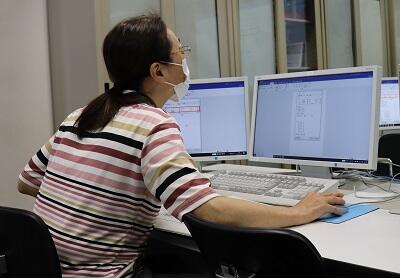
苦労して作った「はがき」がカラーで印字されると、にっこり微笑む参加者の皆さん。とてもうれしそうでした。
市民映像セミナー『デジカメ・スマホ写真加工入門』
視聴覚センター管理者
カテゴリ:今日の出来事 5月28日(水)、29日(木)の2日間(いずれも9:30~12:00)、視聴覚センター3階メディア研修室において『市民映像セミナー デジカメ・スマホ写真加工入門』を実施しました。本講座は、デジカメやスマホで撮った写真をパソコンに取り込んで、加工編集し、印刷するという内容です。
デジカメやスマホで撮られた写真は、画像編集ソフトを使うことで、明るさや色味を調整して雰囲気を変えたり、画質や画像の大きさを変えたり、トリミングして不要な部分をカットしたりすることができます。さらに、写真に文字やイラストを挿入してチラシやポストカードを作成したり、複数枚の写真を1枚に収めて印刷したりすることも可能となります。

今回の講座では、Windows10付属ソフトの「フォト」や「ペイント」「ペイント3D」を用いて、簡単な写真加工体験していただきました。

まず、パソコンのディスクトップに写真を保存するための「新しいフォルダ」をつくる作業から始めました。その後、スマホとパソコンをUSBケーブルでつなぎ、スマホ内にある写真をコンピュータへ取り込む作業を行いました。


次に取り込んだ写真を使って画像編集を体験していただきました。「フォト」では、写真のトリミングや回転、補正を体験。「ペイント」では、画像サイズの変更を体験。「ペイント3D」では、写真に文字や吹き出しを入れる体験をしていただきました。

写真に文字やイラストを入れる時間は、皆さん、集中して黙々とパソコンに向かっていました。写真に日付を入れたり、吹き出しをつくって言葉を入れたりしながら、写真加工を楽しんでいました。


最後に、加工した写真を印刷しました。

「クリックひとつで、写真の雰囲気が変えられる」「写真に文字や吹き出しが入れられるなんて、便利だ」「家でもやってみます!」と、うれしそうに話してくれた方もいました。

※Windowsのパソコンであれば、加工したい写真データーの上にカーソルをもっていき、右クリックすると新しいWindowが出現するので、その中から、「編集」をクリックすると「ペイント」、「写真の編集」をクリックすると「フォト」、「ペイント3D」をクリックすると「ペイント3D」が、自動的に動き始めます。