

2025年10月の記事一覧
市民パソコンセミナー「プレゼンテーション作成入門」
 視聴覚センター管理者
カテゴリ:
視聴覚センター管理者
カテゴリ: 10月22日(水)・24日(金)の2日間、視聴覚センター3階メディア研修室において「市民パソコンセミナー『プレゼンテーション作成入門』」を実施しました。
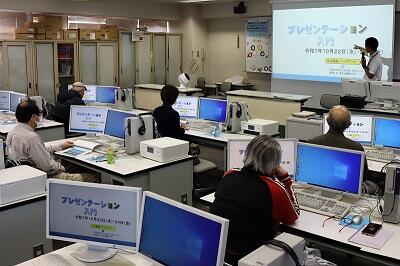
本講座は、プレゼンテーションソフト『PowerPoint2019』を使い、基本操作を学んで2~3枚程度のプレゼンを作ることを目標とした講座です。まず、講師が見本として自己紹介のプレゼンテーションをお見せし、その画面で使用した機能の紹介をしながら講座を進めました。
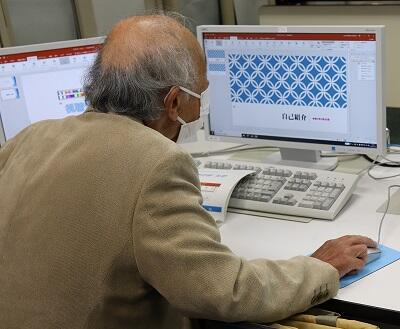
講座の前半は、起動と終了、背景の設定、タイトルの入力、スライド(ページ)の追加、ワードアートの挿入、アニメーションの付け方等々、盛りだくさんの内容でした。
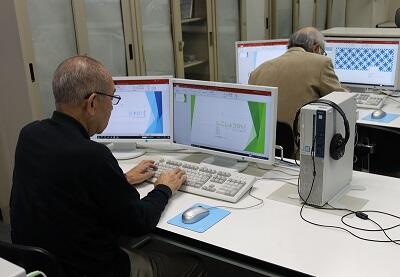
休憩をはさんで、後半は、インターネットからイラストをさがし出す方法やそのイラストをコピーしてプレゼン画面に貼り付ける方法、画面切り替えの設定等を操作をしながら学んでいただきました。
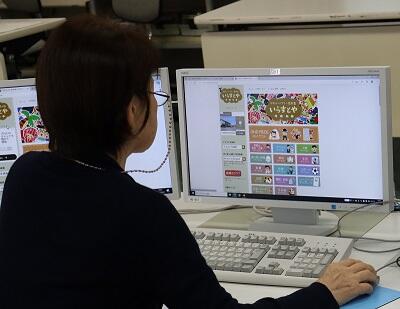
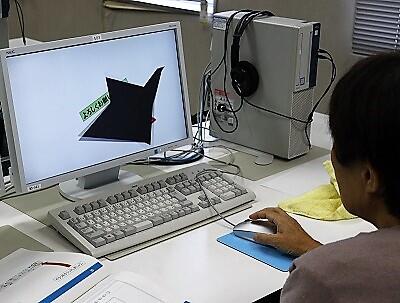
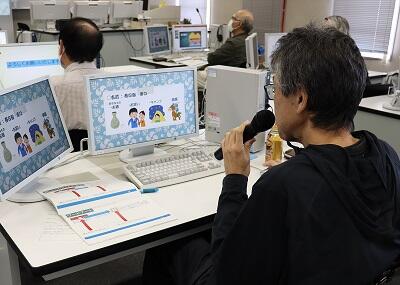
パワーポイントの基本をひととおりお伝えした後、講座の最後の30分間を使って『自己紹介』というテーマで3枚程度のプレゼンづくりに挑戦していただきました。起動から1人で始めました。受講生の皆さんは、時折テキストをみながら、黙々と作業を進めていました。
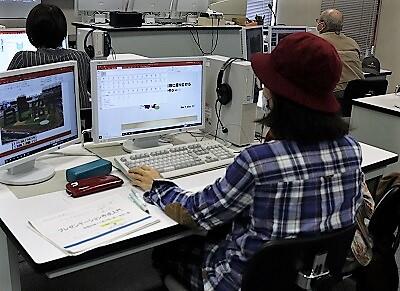
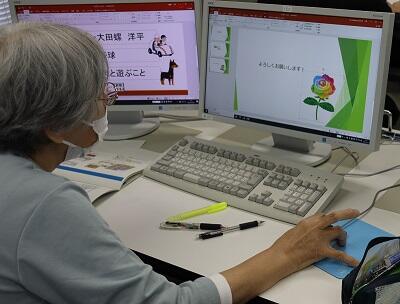
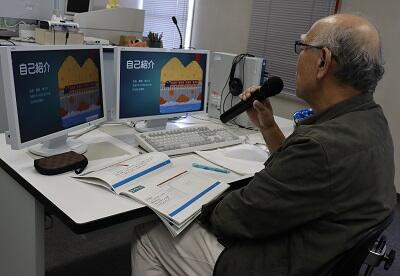
受講者全員が2~3枚のスライドを作り終えたところで、順番に発表していただきました。どの受講者も個性ある画面を作成し、実際にプレゼンテーションをしながら、思い思いの発表をしてくれました。
市民パソコンセミナー「オンラインミーティング体験(主催者編)」
視聴覚センター管理者
カテゴリ: 10月11日(土)、視聴覚センター3階メディア研修室において『市民パソコンセミナー オンラインミーティング体験(主催者編)』を開催しました。この講座は、オンラインミーティング会議を『主催する側』に焦点をあてて講座を進めました。
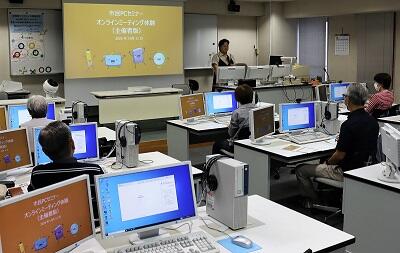
今回の講座は、埼玉県のネットアドバイザーとして県内の小中学校でネットリテラシーの授業等を行っていらっしゃる市民講師の吉田理子様をお招きして開催しました。
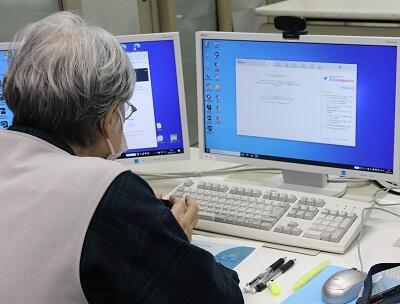
まず、オンラインミーティングツールのZoomについて、利用にあたっての基礎、実施する際に必要なものについてお話しいただきました。様々なオンラインミーティングツールがある中で、コロナ禍以降、Zoomが多くの人に使われている理由、日本人に合っている理由などをお話ししていただきました。
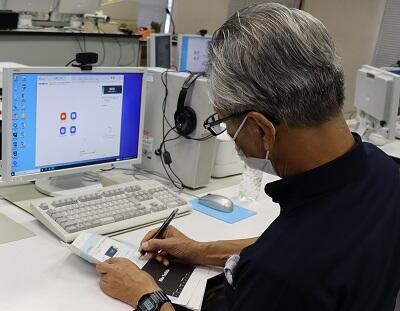
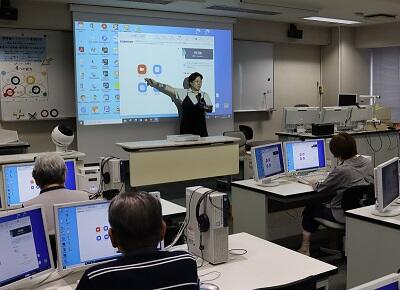
あらかじめアカウントを準備していただいていたのでZoomの立ち上げはスムーズにいきました。その後は、主催者側の立場を意識しながら、実際に操作を中心に進めました。
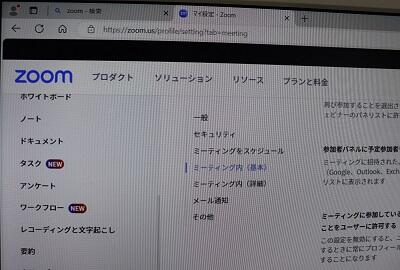
オンライン会議の主催者として、会議前に設定しておくべきことや、事前に会議の詳細設定をネット上で行っておくとよいこと等のお話がありました。実際の設定画面を表示しながら、数多くの設定項目がある中、「10個程度に絞って、ここだけはONにしたほうがよい」というお話は、受講生も参考になったようでした。
会議開催後の主催者としての操作については、共同ホストを設定しておくことや、マイクの設定を確認しておくこと、参加者の名前を会議に合わせた形で変更させておくこと等、主催者としてスムーズな進行を行うためのポイントについてもお話いただきました。
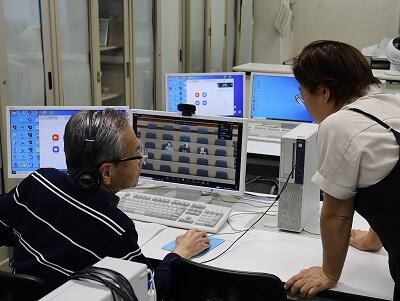
また、オンライン会を開催するにあたって、よくあるトラブルや、その対処法等についてもお話いただき、実際に主催者として会議を開催した際に役立てられる有益な情報を数多く提供していただきました。スマホで参加してくる方は、名前が機種名になっていることや電話回線ではなくインターネット回線を使うよう促すことなど役立つ情報がたくさんありました。
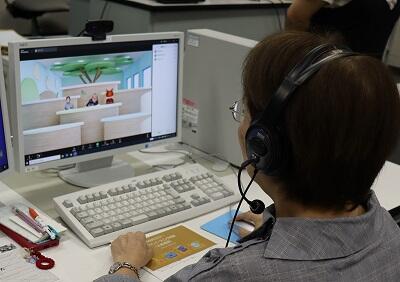
終盤には、3人1組で順番に主催者体験をしていただきました。画面を見ながらヘッドセットごしの会話でしたが、何回もIDやパスワードを入れる作業をすることで、だんだんオンライン会議への入り方が何を見ないでもできるようになっていきました。
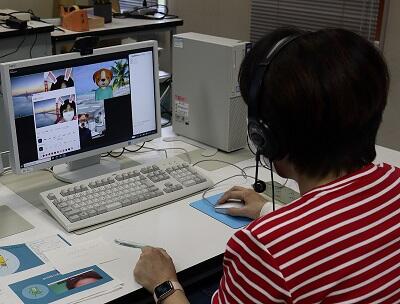
また、チャット機能やリアクション機能、背景のかえ方、画面共有の手順等々、主催者だからこそできる機能を色々教えていただき、受講生も笑顔で操作を楽しんでいました。
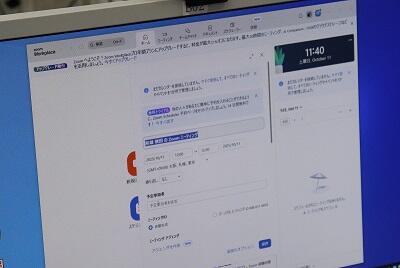
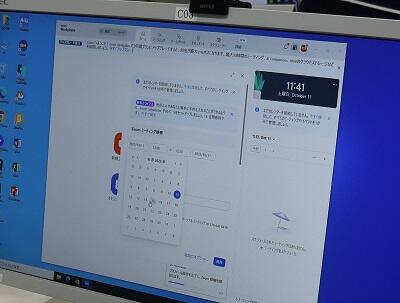
最後に、主催者として会議を設定する場合、スケジュールをつくることから始まるということを教えていただきました。実際に「スケージュール」ボタンをクリックして、会議の名前や開催日時、ミーティングIDやパスコードがどこに表示されるか、会議に参加する人へ「何を、どう伝えるか」などのお話もいただきました。
市民パソコンセミナー「オンラインミーティング体験(参加者編)」
視聴覚センター管理者
カテゴリ: 10月3日(金)・4日(土)の2日間、春日部市視聴覚センター3階メディア研修室において『市民パソコンセミナー オンラインミーティング体験(参加者編)』を開催しました。
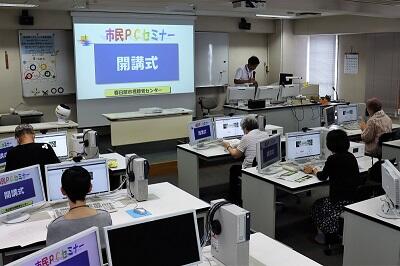
講座のはじめにオンラインミーティングやZoomについて基本的なことを学んでいただきました。ミーティングの入り方として、Zoomのダウンロードや、主催者が作成した会議室のミーティングID・ミーティングパスコードの入力方法などを実際に操作しながら学んでいただきました。
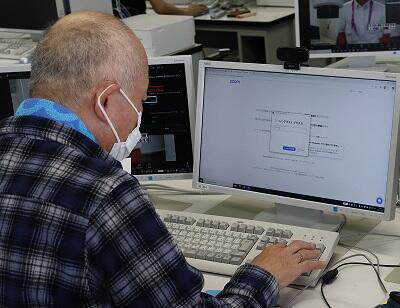
無事、全員が会議室に入った後は、実際にオンラインミーティング機能を利用しながら講座を進めました。Zoomに用意されているチャットやリアクションなどの機能を操作しながら、会議中に必要となる基本的なことを学んでいただきました。
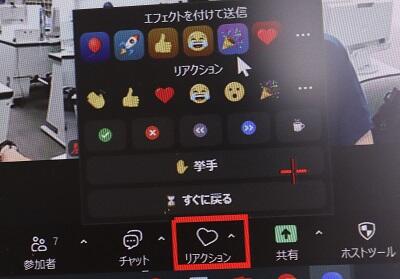
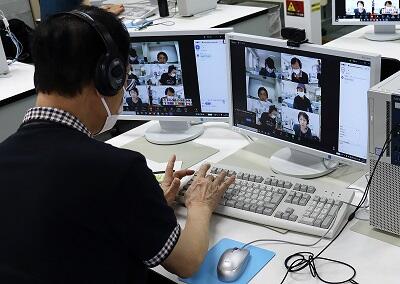
ひととおりの講義が終わった後、講師の力を借りずに会議に参加できるか挑戦していただきました。帰ってから家でもできるようにZoomの立ち上げから始めてもらいましたが、無事、全員の方が会議に参加することができました。


その後は、参加者同士でオンラインミーティング上で「自己紹介や今、気になっているニュース」についてお話をしていただきました。
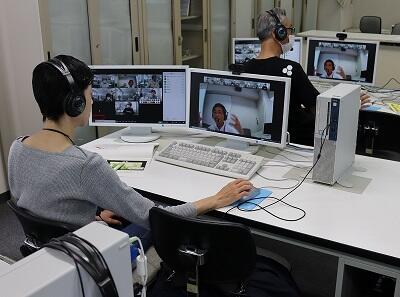
さらに4日の午後3時から参加できる方だけを対象に、センターと自宅を結んでのZoom会議を体験していただきました。
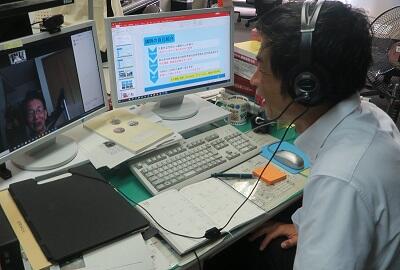
夏休み応援プロジェクト「親子で体験 生成AI」
視聴覚センター管理者
カテゴリ: 9月28日(日)の午後、視聴覚センター3階メディア研修室において、夏休み応援プロジェクト「親子で体験 生成AI」を開催しました。本講座は8月3日に予定されていましたが、台風の影響で延期になっていたものです。講師に吉田理子さんをお招きし、親子で一緒に生成AIを学ぶことができました。
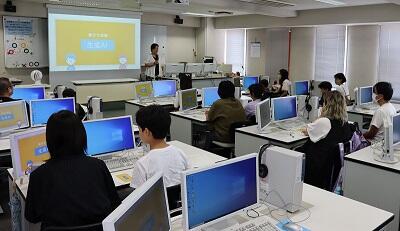
「生成AIってなんでしょう?」「生成AIの『生成』ってどういう意味?」「AI」とは違いますよ」という講師の問いかけから始まりました。最近、よく聞く言葉だけど、説明を求められると答えが難しいのが現実。それを子どもでも分かるように具体例を交えながら説明してくれました。
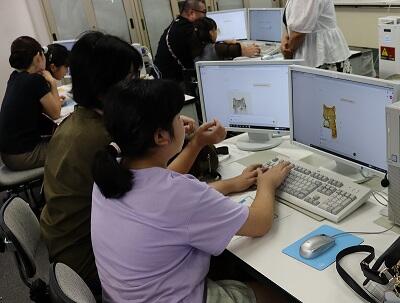
その後、実際に生成AIを使って絵を描いてもらう体験をしました。受講者全員が「ねこがアイスを食べている絵をかいて」と生成AIに伝えました。すると、どのパソコンの画面にも「アイスをもったねこの絵」が生成されてきました。でも、1つとして同じ絵はありませんでした。似てはいますが微妙に異なるねこの絵が出てきたのです。
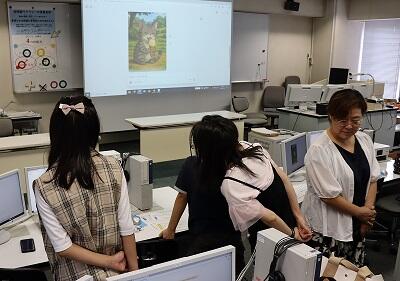
次に「ハロウィンのカボチャの絵をかいて」→「おんぶしているハロウィンのカボチャの絵を描いて」と伝え、生成AIに絵を描かせました。結果は、ねこの時と同じで微妙に異なるカボチャの絵が出てきました。
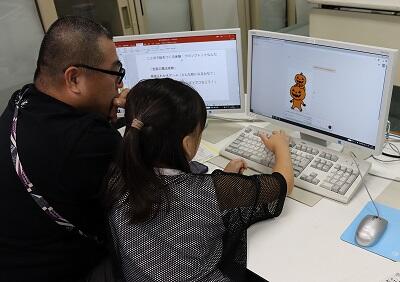
さらに、「〇〇風に描いて」「〇〇のように描いて」と指令を重ねていきながら絵の変化をみていきました。
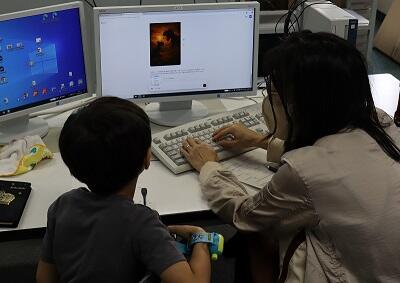
これらの体験から、「生成AIは、いろいろなパターンから学んで絵を描いている。でも気持ちはこもっていない」「生成AIが出す答えは、正解とは限らない。その都度、違う答えを出してくるかもしれない。最後は、あなた自身で判断することが大切」と講師から話がありました。
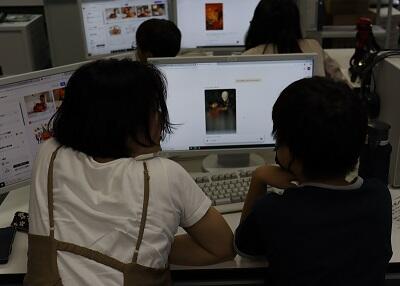
生成AIをじょうずに使うコツとして「自分の名前や住所(個人情報)を入れない」「いやな事、いじめにつながる内容は入れない」「AIの言うことを信じすぎない」「使い過ぎない」等々のお話もあり、親も子もうなずきながら聴いているのが印象的でした。
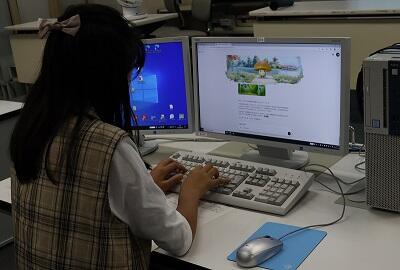
最後に「提示された見本の絵と同じような絵を描いてみよう」という問題が出され、どのような命令を打ち込めばいいか親子で相談しながらキーボードで命令を打ち込んでいました。生成された絵を見て、さらに足りなかった命令や修正した命令を加えながら、見本の絵に近くなるよう具体的な条件を親子で考えていました。
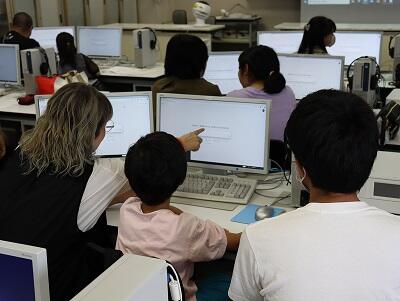
この体験から「命令を出す人間の側がしっかり勉強していないと生成AIを使いこなせない」「だから、今、学校でやっている勉強をしっかりやりましょう」ということを講師から教えていただきました。
夏休み応援プロジェクト「親子で体験 プログラミング」
視聴覚センター管理者
カテゴリ: 9月28日(日)の午前中、視聴覚センター3階メディア研修室において、夏休み応援プロジェクト『親子で楽しむプログラミング』を開催しました。本講座は8月2日に予定されていましたが、台風の影響で延期になっていたものです。今年も市民講師の吉田理子さんをお招きし、親子で一緒にプログラミングを学ぶことができました。
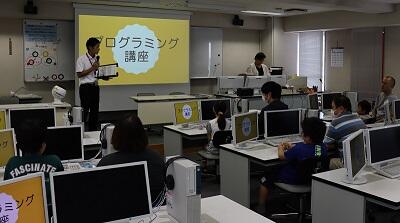
本講座は、低学年を対象としていたので、コンピュータを使わないプログラミング体験を中心に行いました。保護者の方にロボット役になっていただき、命令カードを組み合わせて「マスコットを机の左端から右端に移動させる」ことを課題として取り組んでいただきました。
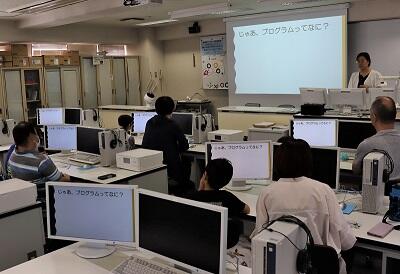
人間であれば「マスコットを机の右端まで運んで!」と言えば、やってくれそうな動作ですが、ロボットは忖度してくれないので、一つ一つの動きを正確に伝えないと思い通りに動いてくれません。最初にマスコットをつかませるために、「右腕を30度上げる」「手のひらを90度左に回転」「手のひらをひらく」「つかむ」など、適切な順序で細かな指示をロボットに出さないとミッションは達成できません。
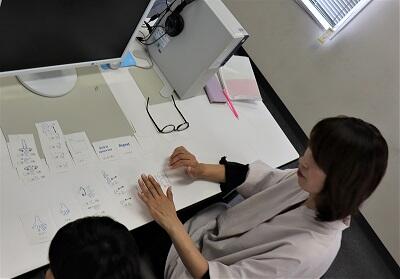
子どもたちは、自分でマスコットをつかんだり運んだりする動作を細かく確認しながら与えられた命令カードを順番に並べていきました。そして、ある程度のプログラムができたら実際にロボットに動いてもらい、足りない命令があったり命令を与える順番が違っていたりすると修正し、より良いプログラムを作り上げていきました。
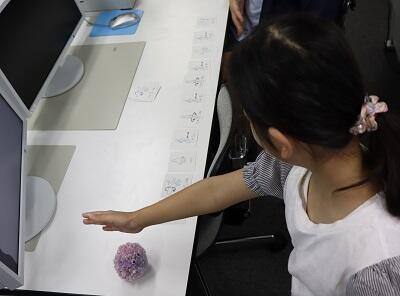
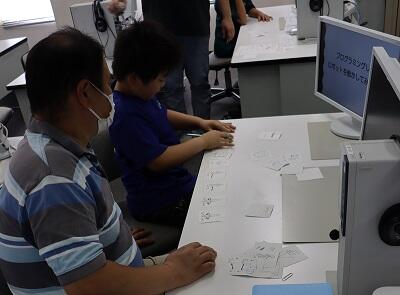
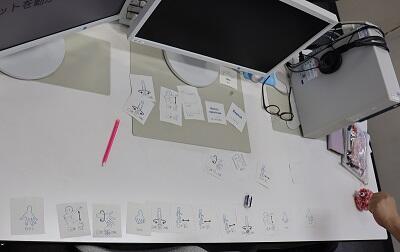
全員がミッションをクリアーした段階で職員がロボット役になって、子どもたちが作ったプログラム(指令の順序)をひとりひとり発表してもらい、実際に職員ロボットが動くか確かめてみました。
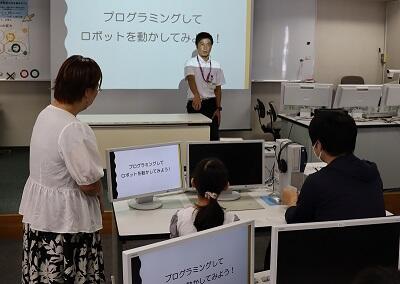
どのロボットでも同じように動けなければ、作ったプログラムは完成していないことになります。どの親子のプログラムも、なんとか職員ロボットは動くことができました。
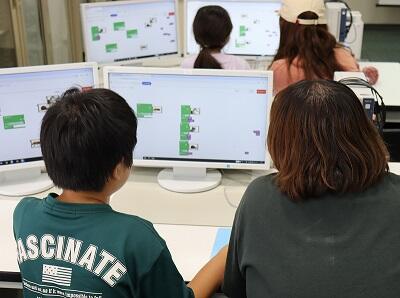
次は、パソコンを使ったプログラミング体験です。「Blockly Games」というプログラミングツールを使って、ブロック型プログラミングを体験しました。
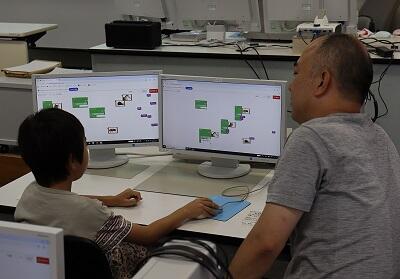
「Blockly Games」では、ブロックの組み立て方に慣れるゲームや命令ブロックを組み合わせて、スタートからゴールまでたどり着くためのプログラムをスモールステップで作りながら、プログラミングの基本を体験しました。分からないときは、親子で相談し合いながら進めていました。
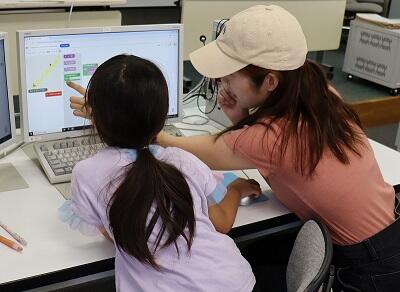
最後に「Scratch3」を使ってプログラム作りを体験しました。「ネコ型キャラクターに面白い動きをさせよう!」というテーマで、簡単なプログラムをつくっていきました。

「ネコが回転しながら移動する」、「ネコの色が変化しながら動く」、「ネコが『ニャーニャー』言いながら前進する」等々のプログラムを考えていました。背景を変えたり、新しいキャラクターを作ったりする子もいました。親子で話し合いながら、納得のいくまで何度もプログラムを修正する姿も多く見られました。
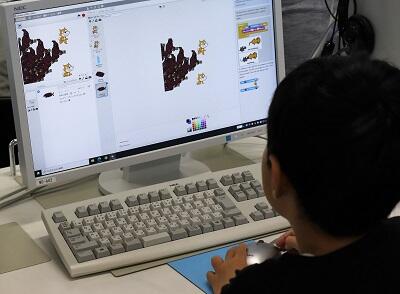
今回扱った「Blockly Games」や「Scratch3」は、ご家庭のパソコンでもインターネット環境があれば、無料でご利用いただけます。ぜひ、今後も触れていただき、プログラミングについての興味を深めていただければ幸いです。
※『Scratchは、MITメディア・ラボのライフロング・キンダーガーテン・グループの協力により、Scratch財団が進めているプロジェクトです。https://scratch.mit.edu から自由に入手できます。』