WYSIWYGエディタ
WYSIWYGエディタについて
WYSIWYGエディタとは
WYSIWYG(ウィジウィグ)とは、「What You See Is What You Get」の頭文字を取ったものです。これは、「あなたが見たものが、あなたが手に入れられるもの」という意味です。この言葉の通り、WYSIWYGエディタでは、編集中に表示されている画面がそのまま決定したときに表示される画面となります。
画像やファイル、数式など様々なものの入力が可能です。代表的なものを紹介します。
WYSIWYGエディタの画面
文字の入力

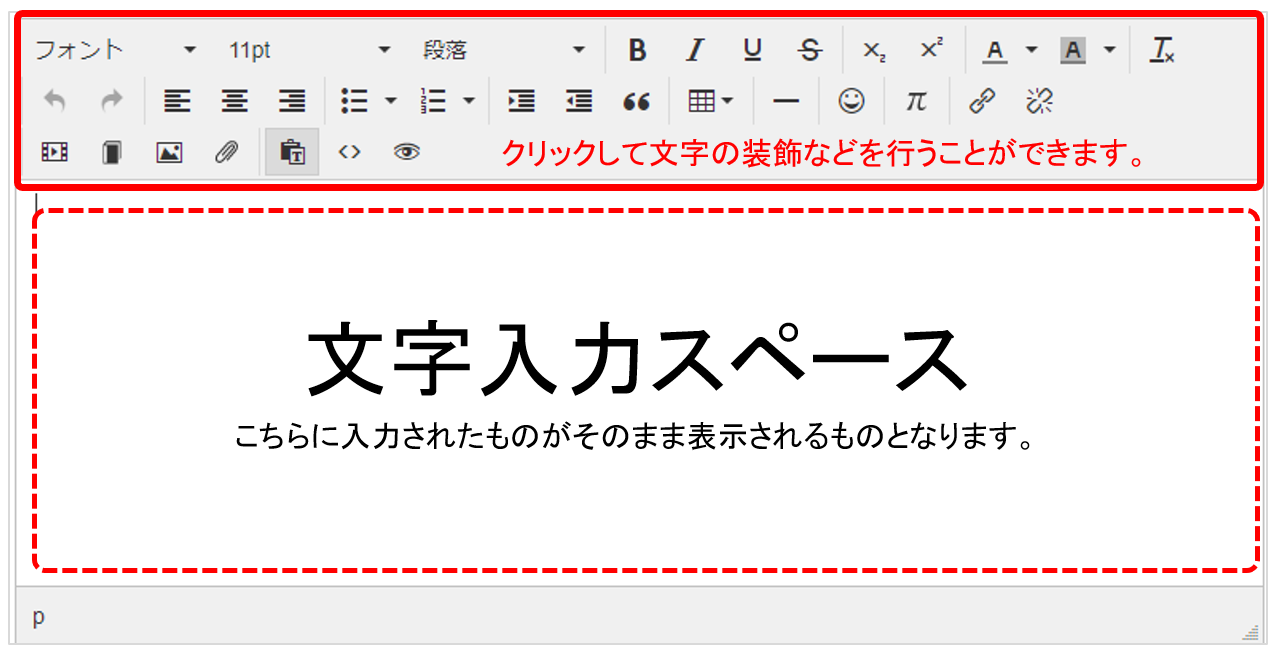
文字入力スペースをクリックすることで、文字を入力することができます。
入力した文字は、メニューから装飾することができます。
| (1)フォント | 文字フォントの種類を変更することができます。SchIT Commons3では決められたフォントしか使うことができません。 |
| (2)文字サイズ | 文字サイズを変更することができます。SchIT Commons3では決まったサイズしか選択することができません。 |
| (3)文の属性 | その文の属性を見出しなどから選択することができます。 |
| (4)~(7) 太字/斜体/下線/取り消し線 | 選択した文字列にそれぞれの内容の装飾を行います。 |
| (8)下付き文字&上付き文字 | 選択した文字を下付き文字や上付き文字に変更します。 |
| (9)テキストの色 | 選択した文字列の色を変更します。カラーコードで直接指定することもできます。 |
| (10)背景色 | 選択した文字列の背景色を変更します。カラーコードで直接指定することもできます。 |
| (11)書式をクリア | 選択した文字列の様々な装飾をクリアして文字データの状態に戻します。 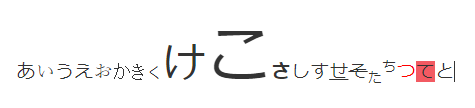 |
画像の挿入(1)
1.画像を挿入したい位置にカーソルを合わせて、[画像の挿入] をクリックします。画像を挿入したい位置にカーソルを合わせて、[画像の挿入] をクリックします。

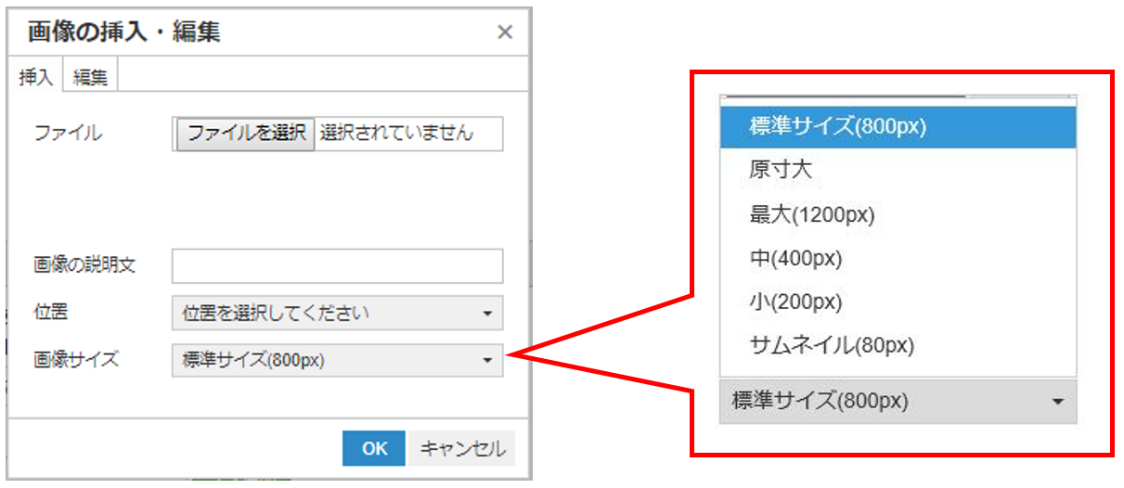
2.[ファイルを選択] から、挿入する画像を選択し、画像サイズを選択して、[OK] をクリックします。
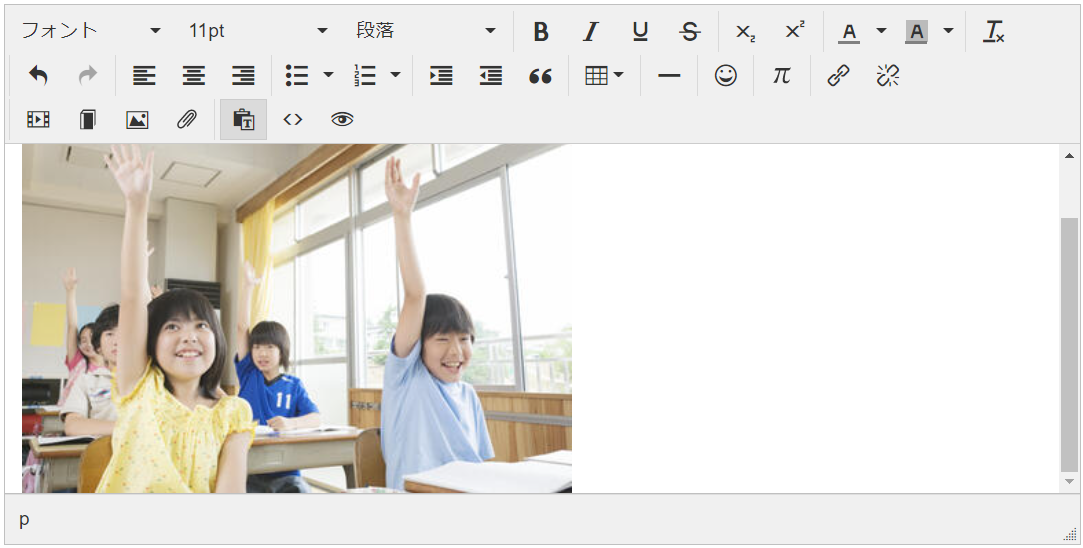
3.画像が挿入されました。
Note
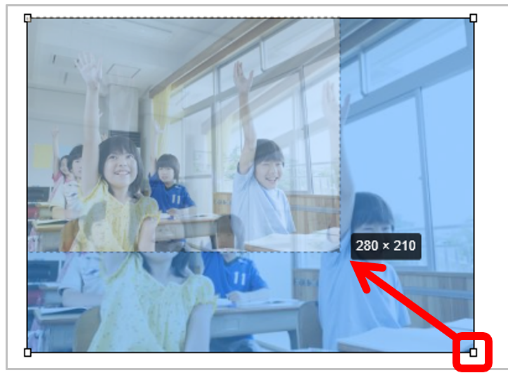
画像挿入で選べるサイズは左の5種類ですが、これ以外のサイズにしたい場合は、
挿入した画像をクリックして、画像枠に表示されたハンドルをドラッグして調整してください。
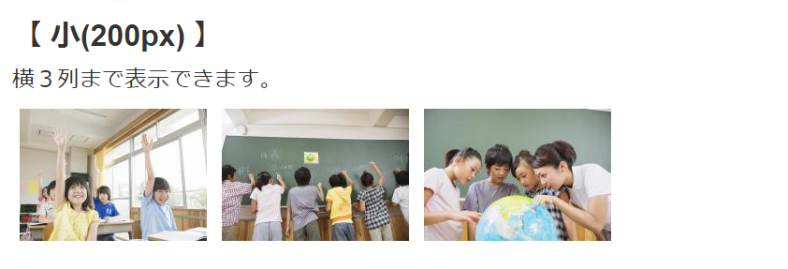
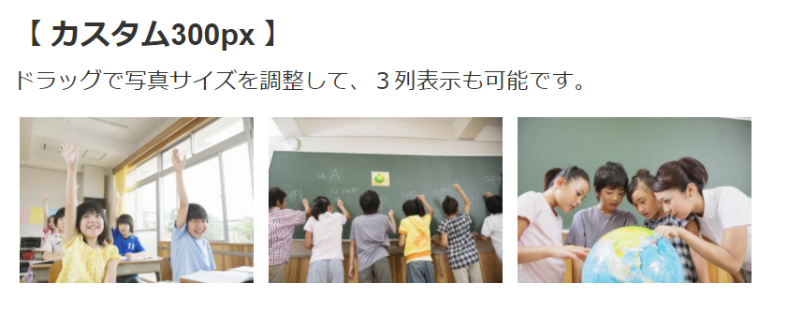
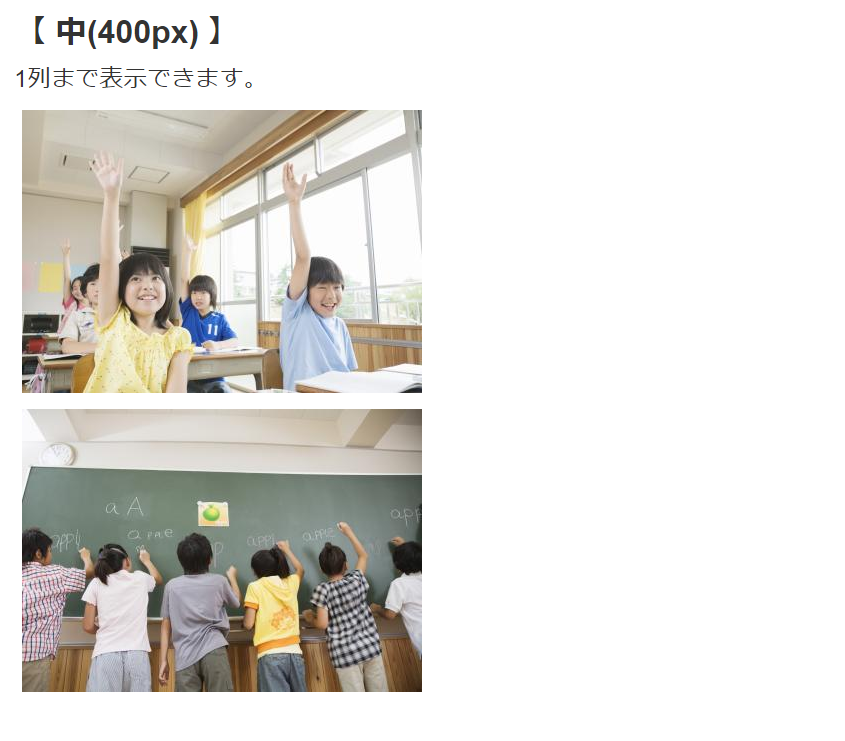
画像の挿入(2)写真レイアウトの例
Note
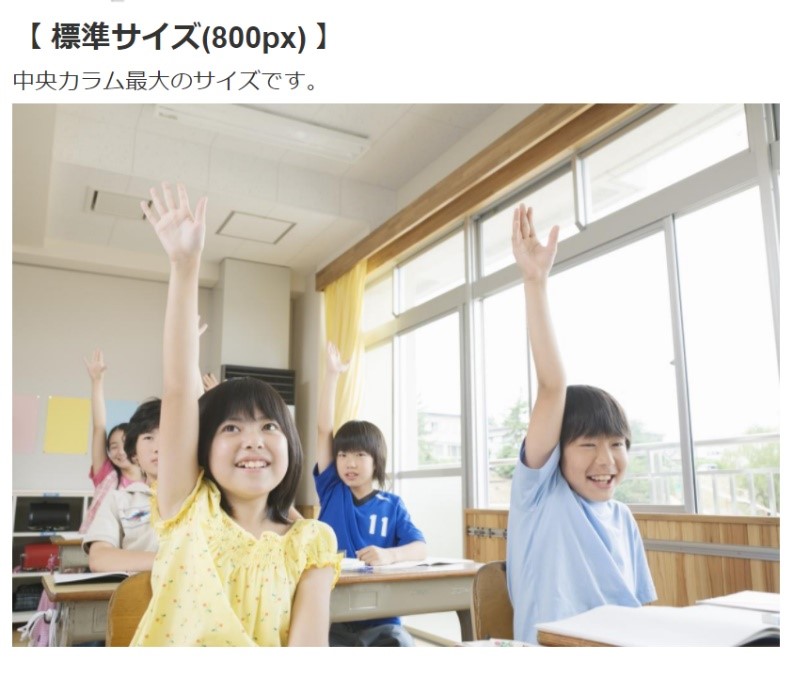
主にブログのモジュールは中央エリアで使用することが多いですが、中央エリアのサイズが約800pxであるため、最大サイズ(1200px)を選択しても800pxに自動縮小されます。 ※最大サイズ(1200px)はヘッダーで使用できるサイズとなります。
ファイルの挿入
1.ファイルを挿入したい位置にカーソルを合わせて、[ファイル挿入] をクリックします。

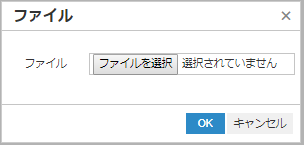
2.[ファイルを選択] をクリックして、任意の場所から挿入したいファイルを選択し、[OK] をクリックします。
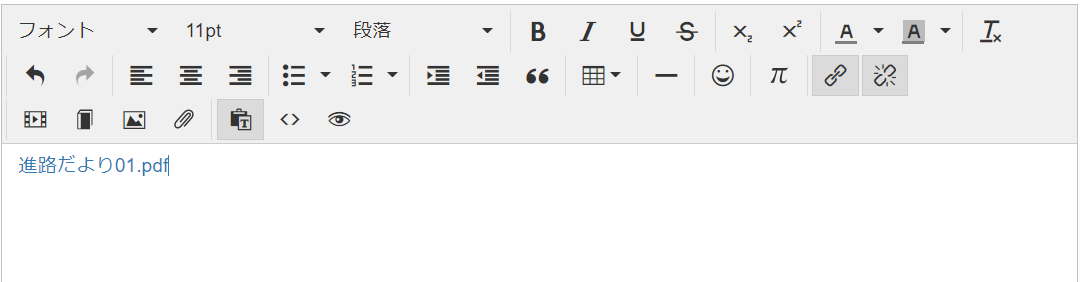
3.ファイルが挿入されます。
リンクの挿入
1.リンクを挿入したい文章を選択して、リンクの挿入・編集をクリックします。

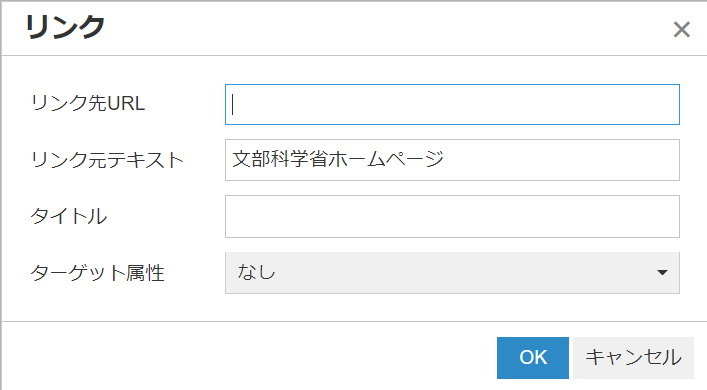
2.[リンク先URL]に挿入したいURLを入力し、OKをクリックします。
[タイトル]はリンクにカーソルを合わせたときに出る文です。設定は任意です。
[ターゲット属性]はリンクを開いたときに、現在のサイトを更新して開くか、別のタブで開くかを設定ができます。[なし]を選択すると同じウインドウで開きます。
3.リンクが挿入されました。リンクを削除する場合は、削除したいリンクにカーソルを合わせ、[リンクの削除]をクリックしてください。

表の挿入
表を挿入することで、沿革や生徒数の一覧などを作成することができます。
1.表をクリックします。

2.表メニューが表示されるので、必要な列と行を選択します。
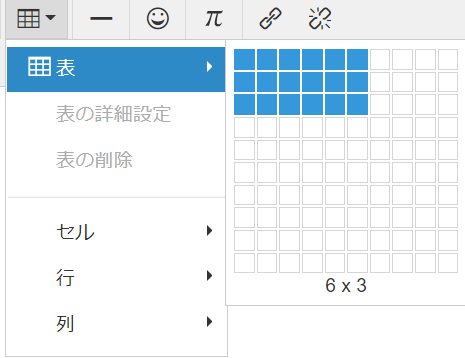
| 表の詳細設定 | 表全体の幅や背景などを設定できます。 |
| 表の削除 | 表を削除します。 |
| セル | セルの結合・分割や、設定することができます。 |
| 行 | 行を挿入・削除したり、選択した行の設定をしたりできます。 |
| 列 | 列を挿入・削除することができます。 |
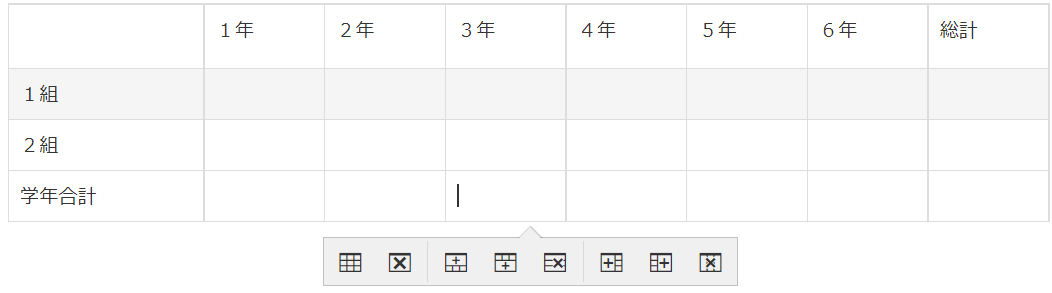
3.設定した行と列の数で表が作成されました。
表をクリックしていると出るメニューからは詳細設定や削除、行や列の挿入・削除を行うことができます。
その他のメニュー

他にも下記の内容を行うことができます。
| (1)元に戻す・やり直す | 作業を一つ前のものに戻す、取り消した作業をやり直す。 |
| (2)左揃え・中央揃え・右揃え | 文字列の配置を変更する。 |
| (3)箇条書き・番号付き箇条書き | 入力した文字を箇条書きにする。 |
| (4)インデントを増やす・インデントを減らす | インデントの増減を行う。 |
| (5)水平罫線 | 文中に罫線を一本引く。 |
| (6)絵文字 | 絵文字を挿入する。 |
| (7)TeX(π) | 文字式や乗数を数式の形式に変換する。 |
| (8)動画を挿入・編集する | ファイル添付でアップロードした動画ファイルや外部ツールで生成した動画の埋め込みコードを挿入することができる。 |
| (9)書籍検索 | 書籍を検索して張り付ける。 |
| (10)ソースコード | 入力内容をHTML形式で閲覧し、入力することができる。 |
| (11)プレビュー | 現在の入力内容をプレビュー形式で閲覧する。 |