登録フォーム
◆ 登録フォームについて
お問い合わせフォームやセミナー等への参加受付フォームなどに利用することができます。
書き込みの項目は記述式・択一式・複数選択・リストボックス・Eメールアドレスなど様々なものが用意されています。
登録フォームの設置
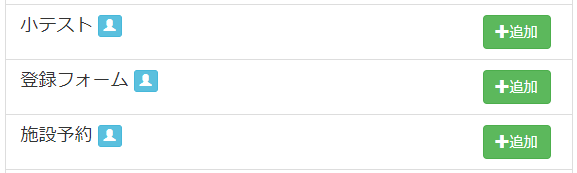
1.[プラグインの追加]をクリックし、プラグイン追加画面の [登録フォーム] の [+追加] をクリックします。
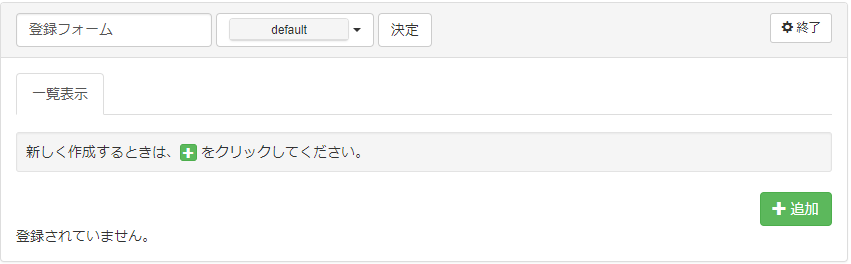
2.[+追加] をクリックします。
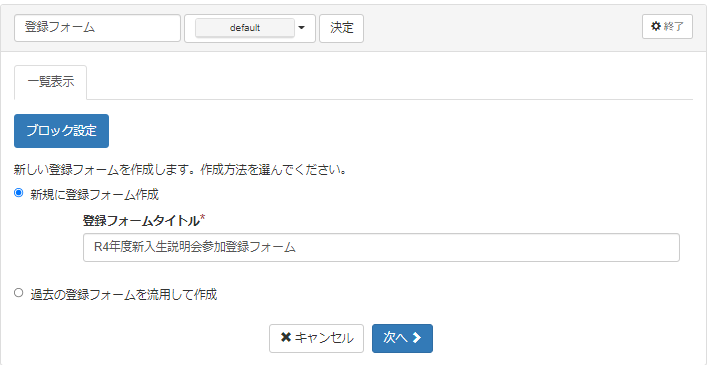
3.[登録フォームタイトル] を入力して、[次へ] をクリックします。
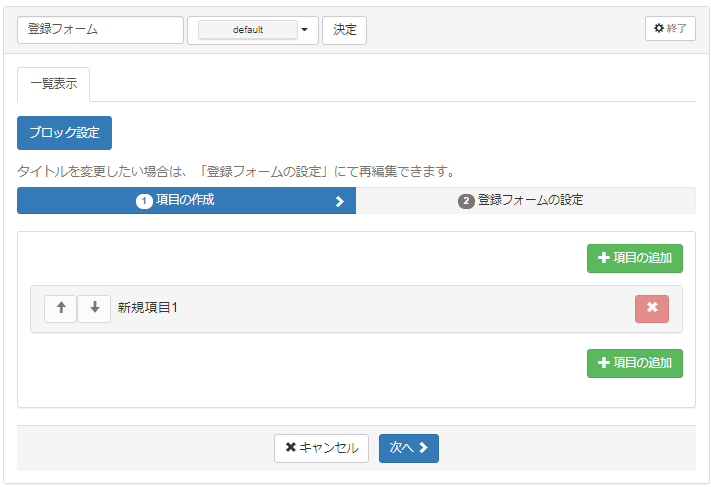
4.[新規項目1] をクリックします。
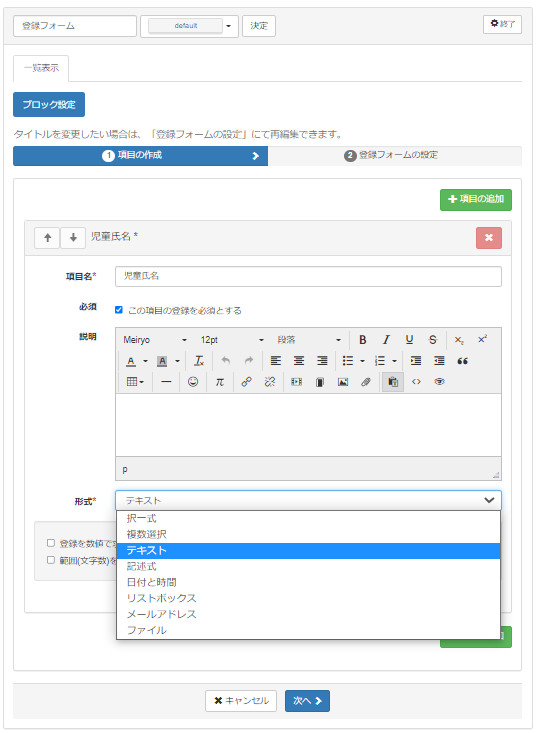
5.[項目名] を入力し、入力必須項目にしたい場合は、[必須] のチェックボックスを「ON」にします。
また、入力項目についての説明があれば、[説明] の欄に説明を記入して、最後に [形式] を選択します。
編集画面の操作方法は、WYSIWYGエディタについてのページをご覧ください。
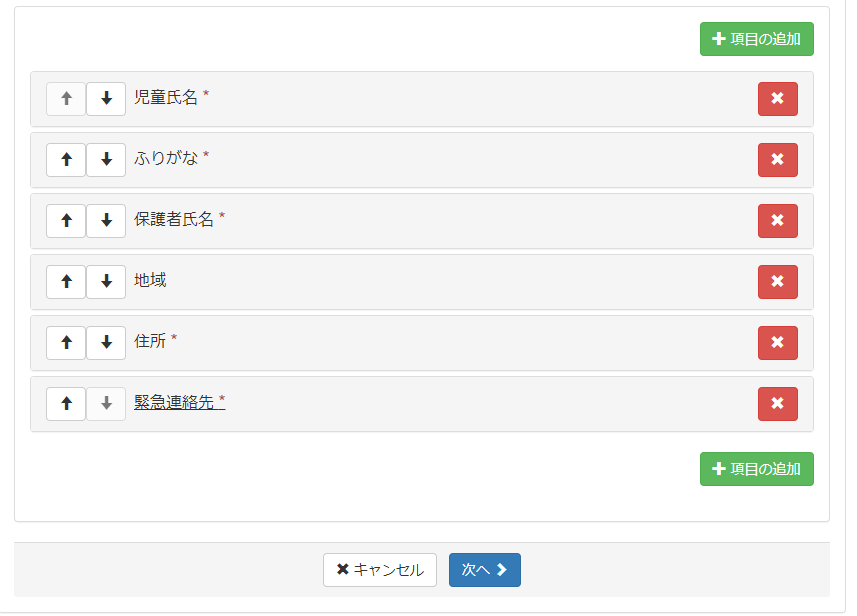
6.[+項目の追加] をクリックして、次の項目設定してください。
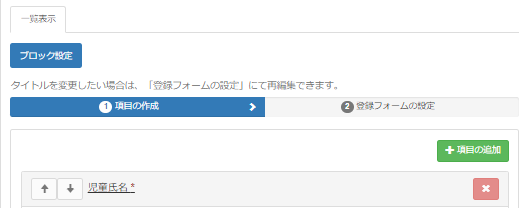
7.すべての入力項目が設定できたら、[次へ] をクリックします。
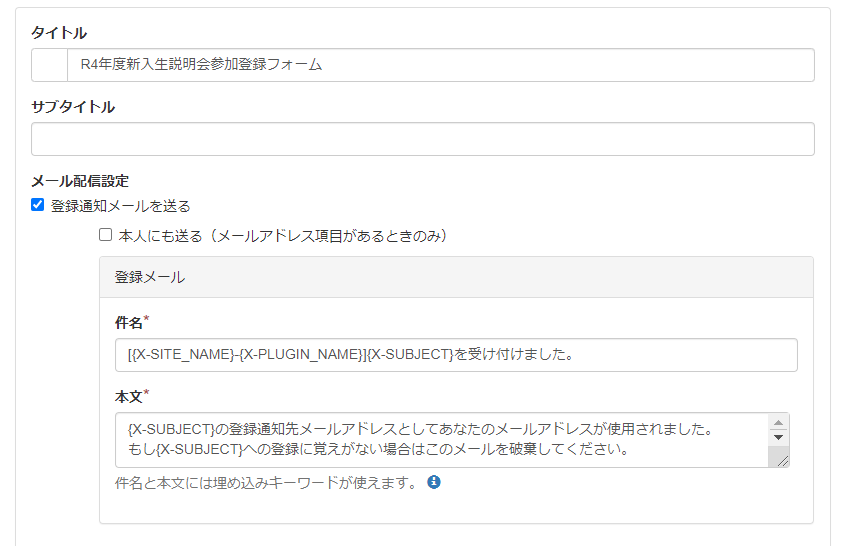
8.メール配信設定で「登録通知メールを送る」にチェックをすればフォームに登録された内容がメールで配信されます。
また、「本人にも送る(メールアドレス項目があるときのみ)」にチェックをすればフォームに入力したメールアドレス宛に確認メールが配信されます。
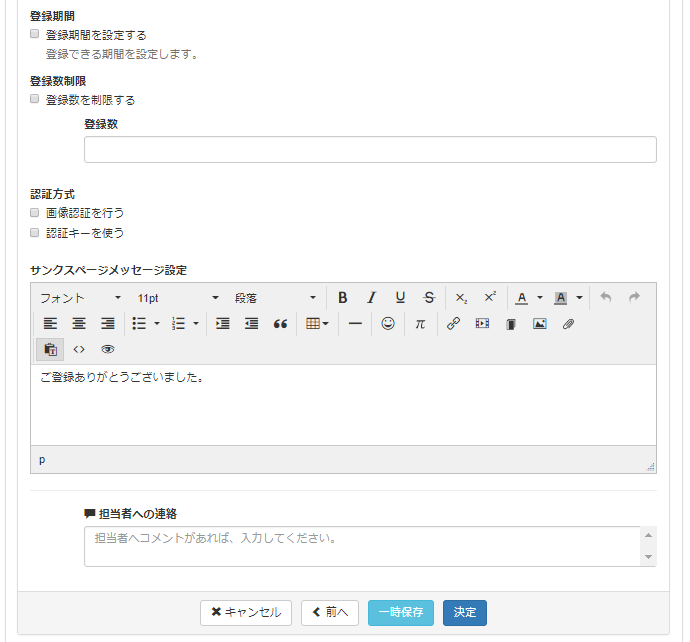
9.登録期限・登録数制限・認証方式を必要とする場合はチェックを入れて設定し、完了したら [次へ] をクリックし、必要に応じて下記設定を行います。
| 登録期間 | 登録できる期間を設定します。 |
| 登録数制限 | 登録数を制限することで登録数に達すると自動でフォームが閉じられます。 |
| 認証方法 | 「認証キーを使う」や「画像認証を行う」にチェックをすれば、ロボットによる登録を防止することができます。 |
| サンクスページメッセージ設定 | 回答した方に向けたメッセージを設定することができます。回答完了後に表示されます |
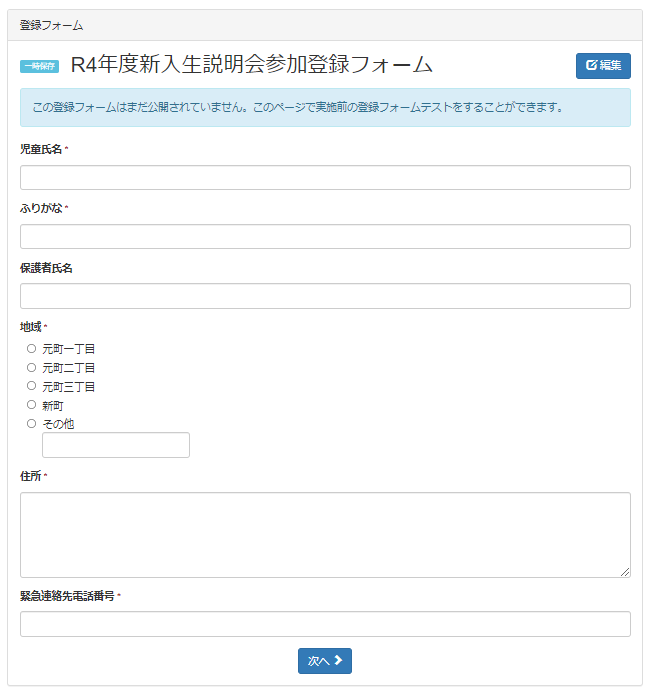
10.設定完了後、[一時保存]をクリックし、すると登録フォームへの入力をテストすることができます。
入力方法は「登録フォームへの入力」をご参照ください。
内容に問題ない場合は[編集]をクリック後、「②登録フォームの設定」まで[次へ]をクリックし、[決定]をクリックすると稼働状態になります。
登録フォームへの入力
稼働状態の時にどのような流れで登録フォームを入力するのか、説明します。
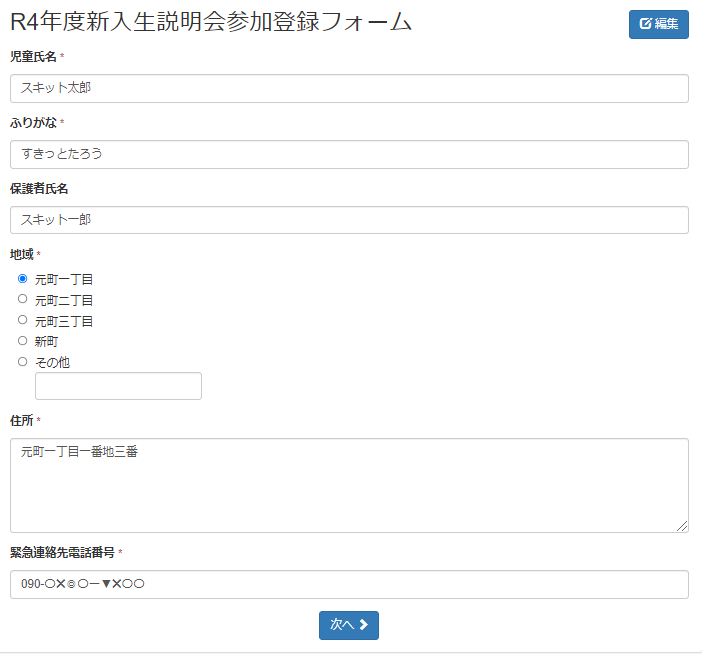
1.設置されたフォームに入力をして、[次へ] をクリックします。
2.入力内容の確認画面が表示されます。修正がなければ、[決定] をクリックして完了です。
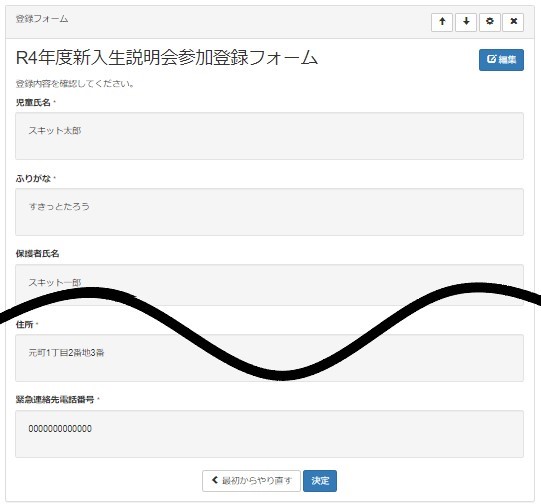
登録フォームの編集・削除
1.最上部のバーに表示されている[セッティングモードON]をクリックし、[歯車マーク]をクリックします。

2.登録フォームの一覧が表示されます。編集もしくは削除したい登録フォームの[編集]をクリックします。
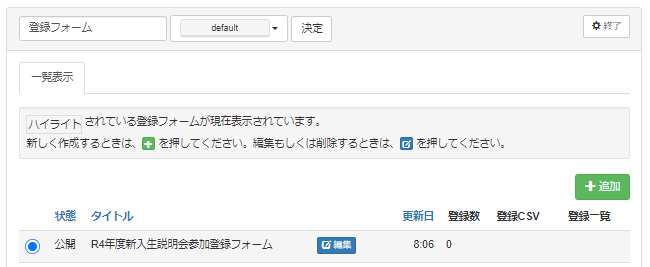
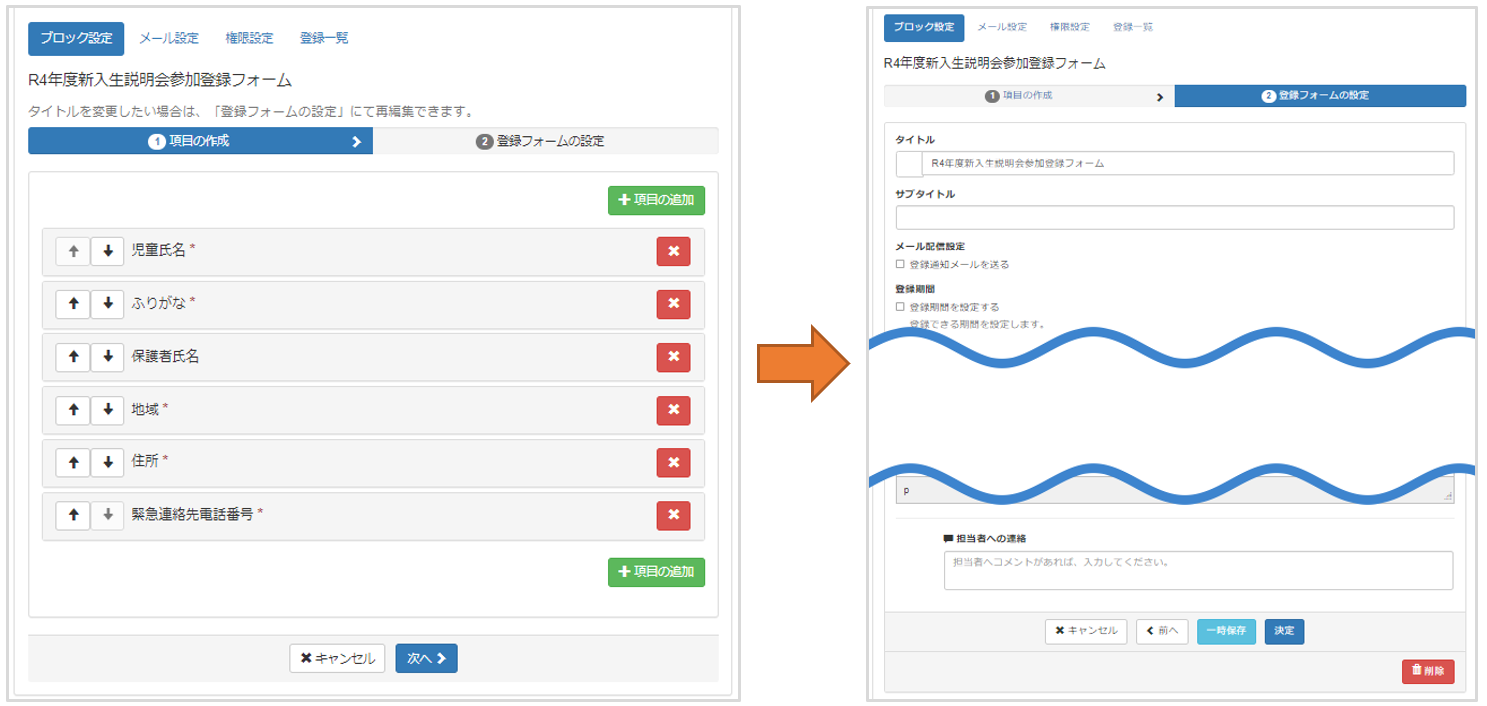
3.設定を変更する場合は、「①項目の作成」「②登録フォームの設定」の対象項目を編集後、[決定]をクリックします。
Warning
「①項目の作成」編集時に、既に登録済みのデータがある項目を削除すると、登録済みのデータが削除されます。必ず[追加]から[過去の登録フォームを流用して作成]を行い、複製した登録フォームに編集を加えてください。 [過去の登録フォームを流用して作成]の手順は「登録フォームの複製・差替え」をご参照ください。
登録フォームを削除する場合は「②登録フォームの設定」右下の[削除]をクリックします。
表示される確認画面の[OK]をクリックします。

フレームの削除方法は、プラグインのフレーム削除 のページをご覧ください。
登録フォームの複製・差替え
設置中の登録フォームを複製し、差替える方法をご案内します。
1.最上部のバーに表示されている[セッティングモードON]をクリックし、[歯車マーク]をクリックします。
2.登録フォームの一覧が表示されます。[+追加] をクリックします。
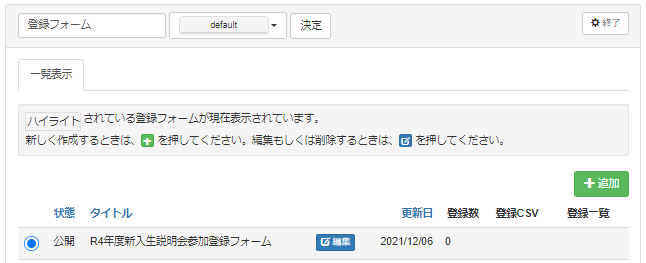
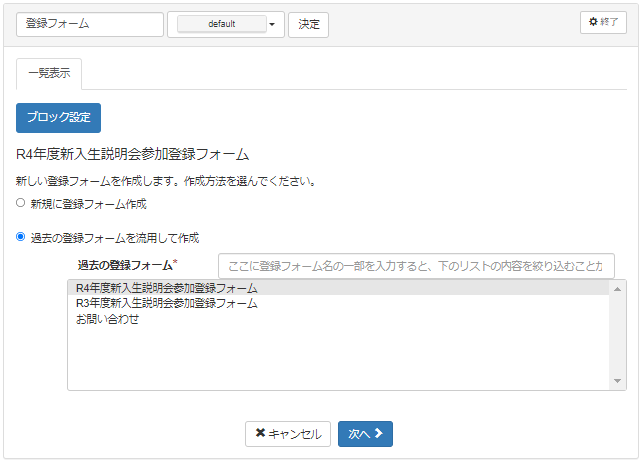
3.[過去の登録フォームを流用して作成]の項目を選択し、表示される選択肢の中から複製したい登録フォーム名をクリック後、[次へ]をクリックします。
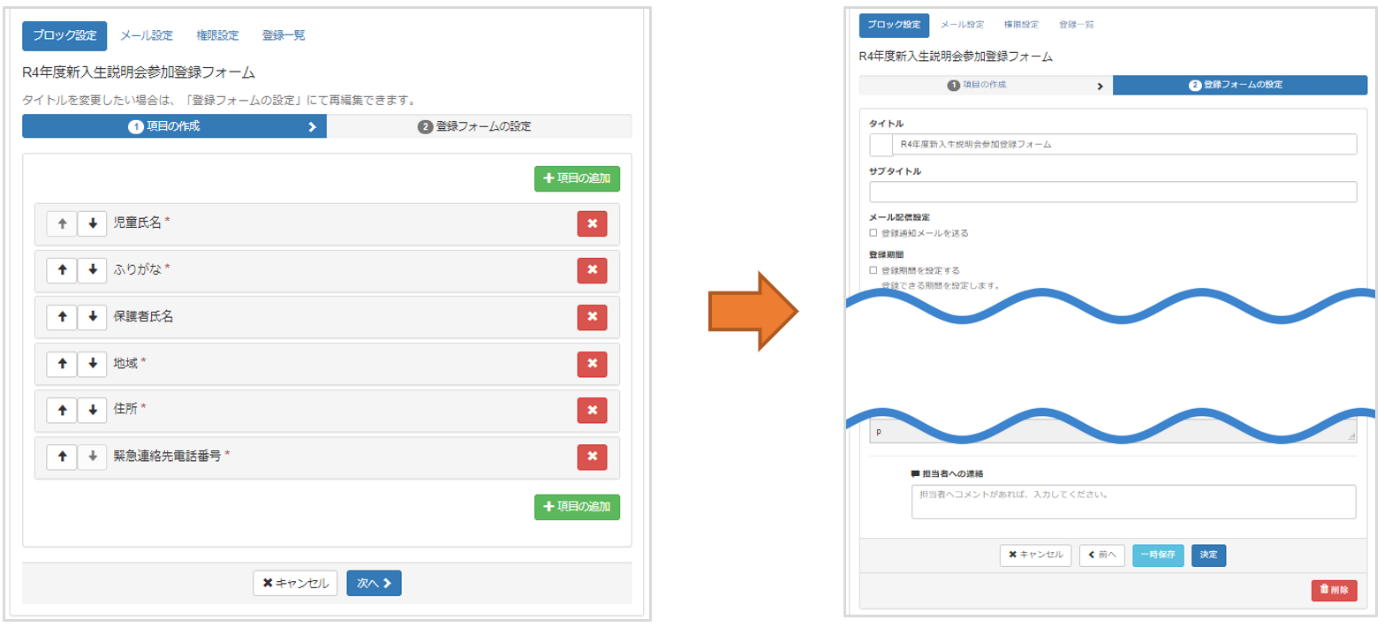
4.「①項目の作成」「②登録フォームの設定」の項目を確認・編集後、[決定]をクリックします。
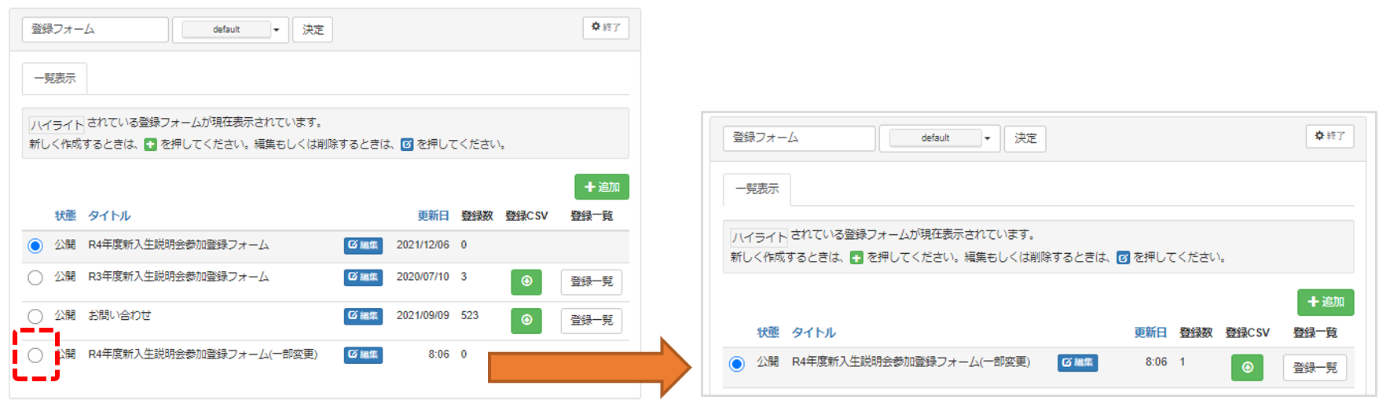
5.追加した登録フォームのラジオをクリックすると一覧の一番上に移動し、表示されている登録フォームが差替えられます。
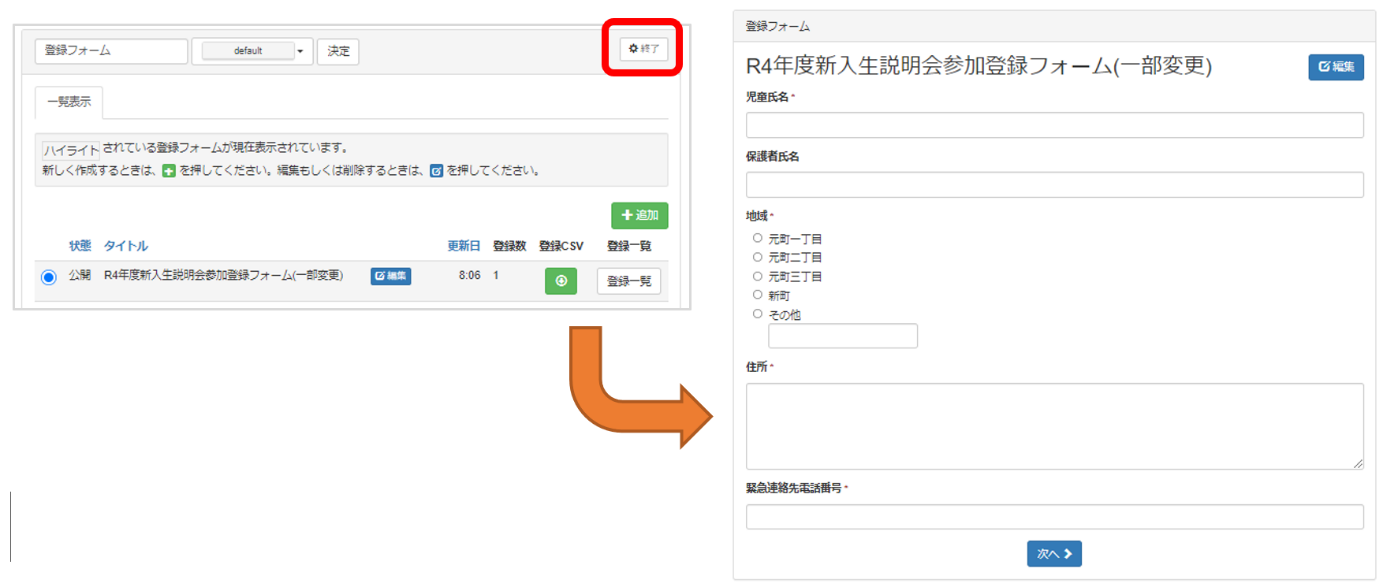
6.[終了]をクリックすると実際の登録フォーム掲載ページが表示されます。
入力内容のCSV書き出し
1.最上部のバーに表示されている[セッティングモードON]をクリックし、[歯車マーク]をクリックします。
2.1件以上の回答がある場合は[登録CSV]項目の欄にアイコンが表示されます。回答をCSV出力したい登録フォームの[登録CSV]の欄に表示されているアイコンをクリックします。
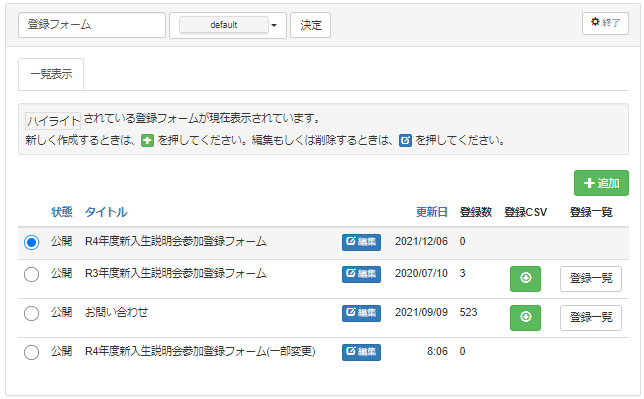
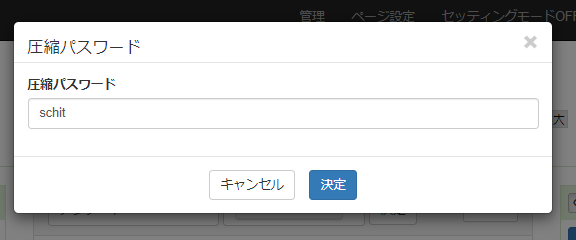
3.[圧縮パスワード]に圧縮ファイルを解凍するためのお好きなパスワードを入力します。入力後、[決定]をクリックするとダウンロードが始まり、PC内のフォルダに保存されます。
一文字以上の英数字、日本語での入力が可能です。
Note
csvファイルは閲覧にパスワード入力が必要な圧縮ファイル(パスワード付きzipファイル)で出力されます。
4.保存先のフォルダを開き、zipファイルをダブルクリックするとcsvファイルが表示されます。
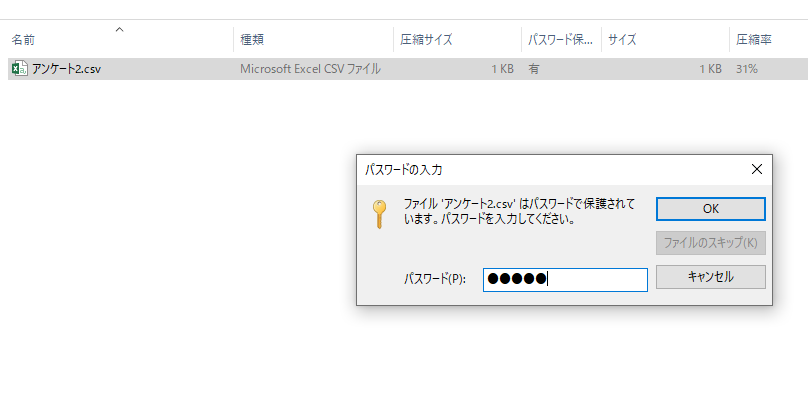
csvファイルをダブルクリックすると表示される[パスワードの入力]画面に先程設定したパスワードを入力します。
[OK]をクリックするとcsvファイルが開かれます。
csvファイルはMicrosoft Office Excel やメモ帳等のソフトでの加工が可能です。