プラグイン
プラグインについて
プラグインの種類
「プラグイン」とは、「お知らせ」、「ブログ」、「アルバム」などのサイトに設置する投稿機能や「アクセスカウンター」、「iframe」、「リンクリスト」などの表示機能の総称です。主なプラグインは以下の通りです。 一般的に使用されるプラグインのみを記載しています。
| プラグイン名 | 説 明 | 承認機能 | 本書掲載 |
| アクセスカウンター | サイトに何回アクセスがあったのかを示します | ― | ― |
| お知らせ | 文章や図など様々なコンテンツを公開できます | ○ | 〇 |
| 掲示板 | グループ会員同士で情報交換や議論ができます | ○ | 〇 |
| ブログ | 日々の日誌や連絡事項などのブログなどを配信します | ○ | 〇 |
| キャビネット | ファイル提供やグループ内でファイル共有をします | ○ | 〇 |
| カレンダー | 予定の登録ができ、グループ内で共有もできます | ○ | 〇 |
| FAQ | 質問と回答を簡単に登録して、FAQを作成します | ○ | 〇 |
| iframe | 他のサイトの画面を埋め込みができます | ― | ― |
| リンクリスト | リンクリストを作成することができます | ○ | 〇 |
| メニュー | 各ページへのメニューを設置します | ― | 〇 |
| 汎用データベース | 入力枠の組み合わせをカスタマイズし表示することができます | ○ | 〇 |
| フォトアルバム | 写真をアルバムとして掲載することができます | ○ | 〇 |
| アンケート | アンケートを設置し、ユーザから回答を収集することができます | ○ | 〇 |
| 小テスト | オンラインでテストを課し、自動採点ができます | 〇 | ― |
| 登録フォーム | フォームを作成し、ユーザから情報を収集ができます | 〇 | 〇 |
| 検索ボックス | サイト内でキーワード検索ができるようになります | ― | ― |
| 新着 | サイト内の更新情報を集約して表示することができます | ― | ― |
| 動画 | 動画を掲載することができます | ○ | 〇 |
| アクセシビリティ | 閲覧時に文字の大きさ、背景色、行間を変更することができます(当社オリジナルプラグインです) |
○ : あり ― : なし
プラグインと役割
プラグインの設置・編集をどの会員が行うことができるかは、ルームごとの役割によって決まります。 【プラグインの設置】 そのルームの「ルーム管理者」「編集長」の役割の会員だけが行うことができます。 【プラグインの編集】 そのルームの「ルーム管理者」「編集長」「編集者」の役割の会員だけが行うことができます。
Note
「編集者」は編集可能ですが、初期設定では上位の役割の会員に承認をしてもらわないと、編集や変更が反映されません。
このマニュアルではプラグインの設置や編集ができる役割の会員でログインしている前提で説明します。
プラグインの追加
1.ログイン後、画面右上の[セッティングモードON]をクリックします。

プラグインを設置したいページに移動してから[セッティングモードON]をクリックしても構いません。
2.[メニュー]から、プラグインを追加したいページをクリックします。
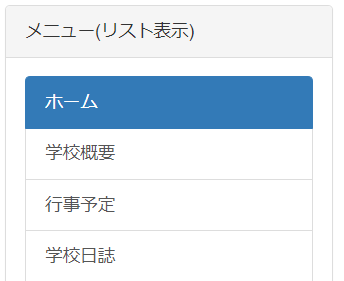
メニューの設定によって、該当するページが表示されていないことがあります。その場合は、画面上部[ページ設定]より該当のページ名をクリックすると移動することができます。

3.追加したいエリアにある [プラグイン追加] をクリックします。
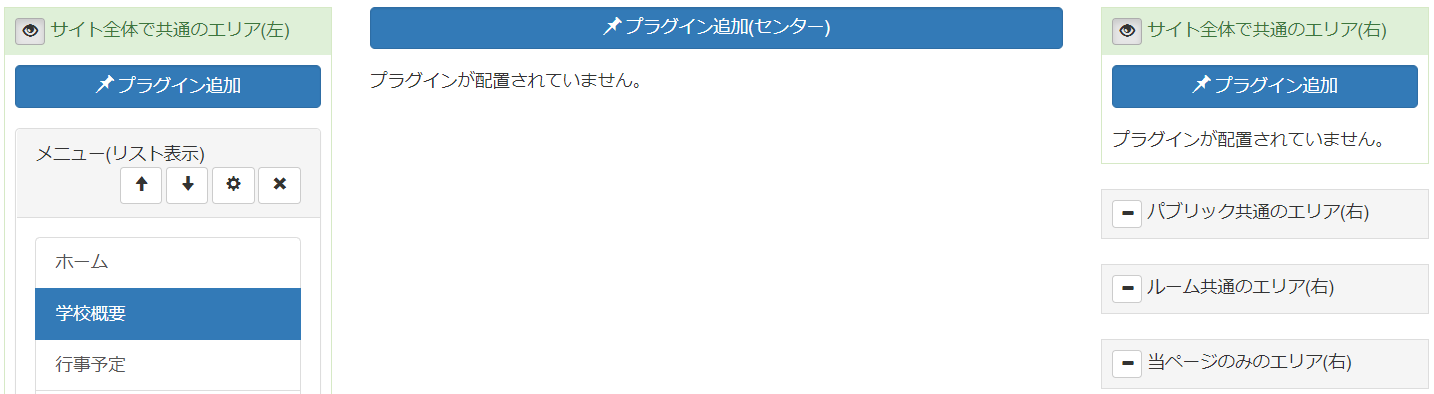
4.追加したいプラグインの [+追加] をクリックします。
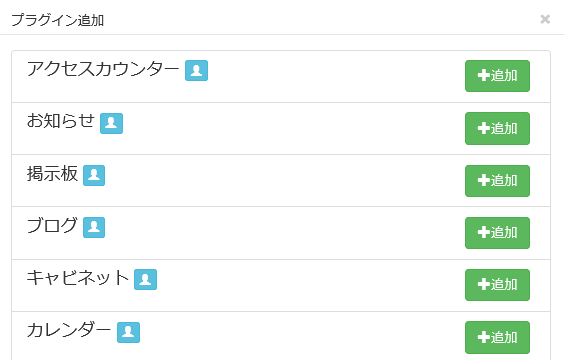
以降の操作はプラグインごとに異なります。 各プラグイン別操作方法のページをご参照ください。
プラグインのフレーム削除
1.ログイン後、画面右上の[セッティングモードON]をクリックします。
2.削除したいプラグインのフレームの [×] をクリックします。
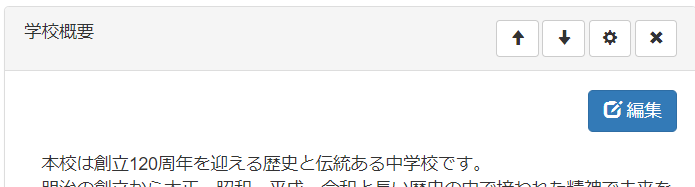
Note
プラグインを削除しても、種類によっては中身のコンテンツは消えずに保存されています。 コンテンツの削除については、次の「コンテンツの削除」の方法で削除してください。
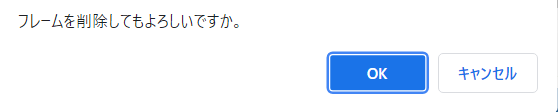
3.ページ上部に下記の案内が出ますので、[OK]をクリックします。
コンテンツの削除
プラグインのフレーム削除で削除されるのは外側のフレーム(入れ物)だけであり、コンテンツ(中身)は削除されずに内部で残り続けます。コンテンツを削除する一例をご紹介します。
Note
こちらの方法で削除できるのは、表示するコンテンツを[一覧表示]タブから選択することのできる次のプラグインのみです。
該当するプラグイン
「お知らせ」「掲示板」「ブログ」「キャビネット」「FAQ」「iframe」「リンクリスト」「汎用データベース」「ToDo」「動画」
「アンケート」「小テスト」「登録フォーム」は同じように[一覧表示]タブの[編集]をクリックするところまでは一緒ですが、いくつか[次へ]をクリックしたあとの[決定]画面に削除が存在します。
「フォトアルバム」「回覧板」は一覧表示からではなく、個別にコンテンツの[編集]をクリックすると削除が表示されます。
「カレンダー」「施設予約」はその予定や予約をクリックして編集画面から削除を行います。一括で消すことができないので小まめな削除をお勧めします。
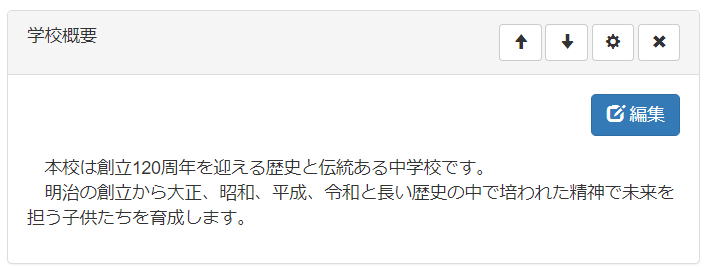
1.フレームの[歯車マーク]をクリックします。
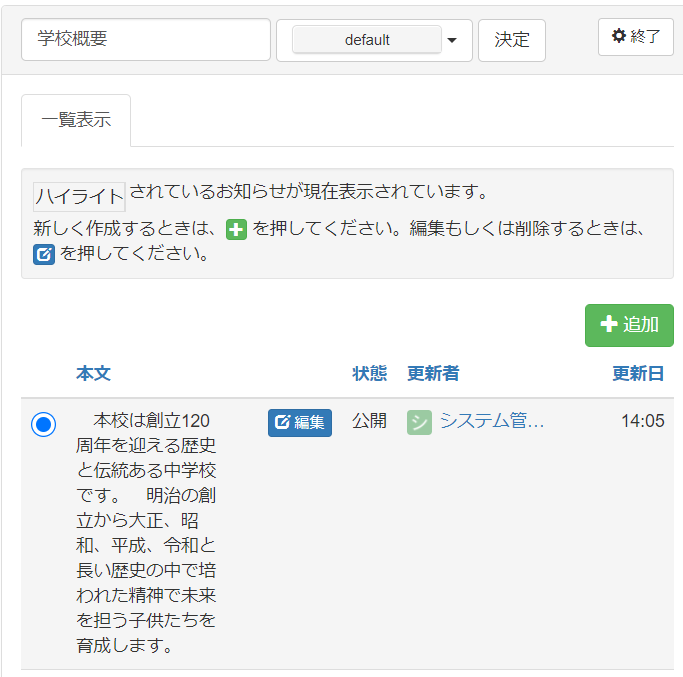
2.保存されているコンテンツが一覧表示されます。[編集]をクリックします。
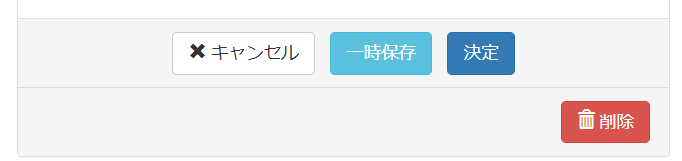
3.編集画面の下部の[削除]をクリックします。
4.削除をクリックすると、ページ上部に下記の案内が出ますので、[OK]をクリックします。

プラグインのフレーム名の変更
1.ログイン後、画面右上の[セッティングモードON]をクリックします。
2.フレームの [歯車マーク] をクリックします。
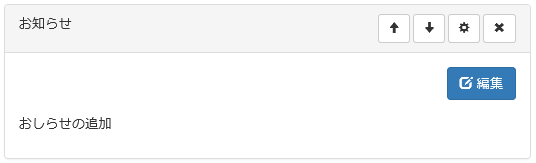
3.フレーム名を変更し、 [決定] をクリックします。

プラグインのデザイン変更
1.ログイン後、画面右上の[セッティングモードON]をクリックします。
2.フレームの [歯車マーク] をクリックします。
3.フレームの [デザイン名▼] をクリックし、デザインを選択します。
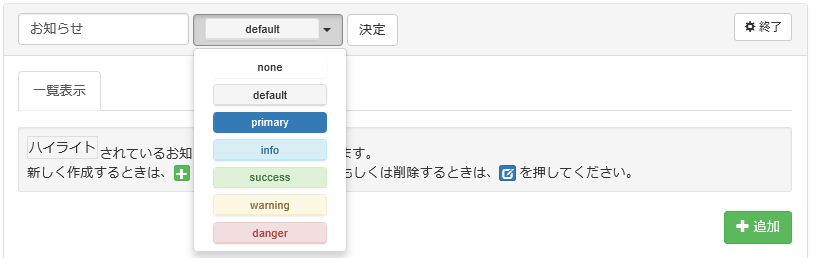
4.[決定] をクリックします。

プラグインの移動(エリア内)
1.ログイン後、画面右上の[セッティングモードON]をクリックします。
2.フレームの上下の矢印をクリックすると、エリア内で上下間の移動ができます。
Note
エリア内での移動は、上下の移動のみとなります。