スペース、ルーム、エリア
スペース、ページ、ルーム、エリアについて
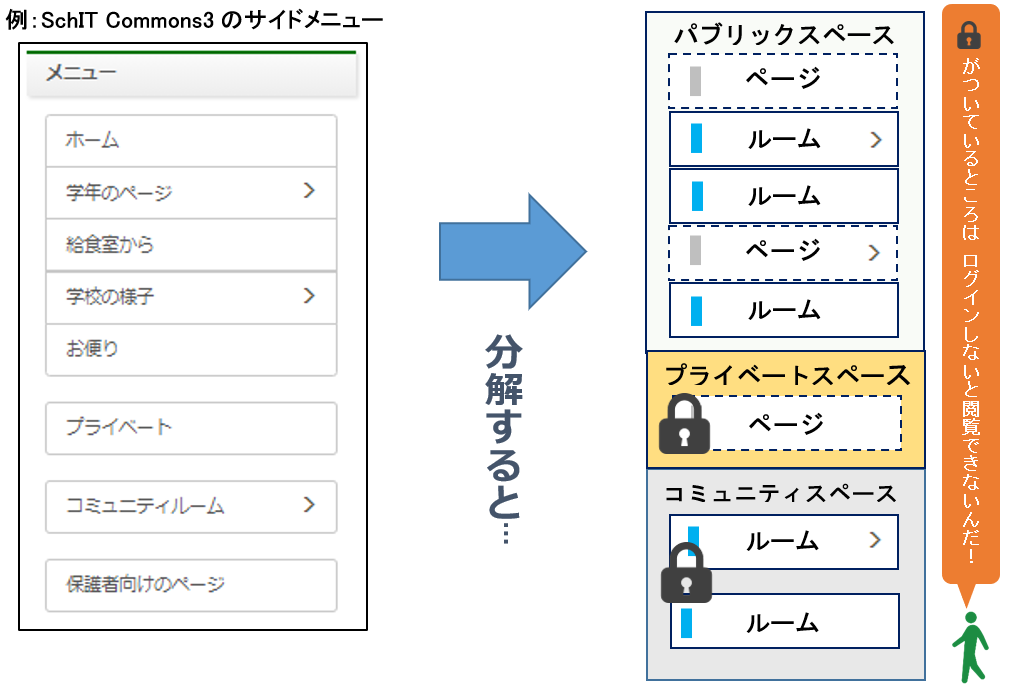
SchIT Commons3 では予め「スペース」と呼ばれる3種類の領域が設定されております。 各スペースには「ページ」と「ルーム」という2種類のwebページを設定することができます。
スペース
| 名称 | 説明 |
|---|---|
| パブリック | 記事を投稿すると一般公開されるスペースです。 |
| プライベート | ログインしている会員が使用できる自分専用のスペースです。記事を投稿しても他の会員には公開されません。 |
| コミュニティ | 参加している会員のみが閲覧・編集できるスペースです。不参加の会員は閲覧することができません。 |
ページとルーム
| 名称 | 説明 |
|---|---|
| ページ | ページ設定から追加するwebページです。プラグインを配置して投稿を行うことができます。同じスペースの中であればコンテンツを移動することができます。 |
| ルーム | 管理メニューのルーム管理から追加するwebページです。ページと同様にプラグインを配置して投稿を行うことができます。参加者の役割をルームごとに変更することができます。別のルームやスペースを跨いでコンテンツを移動することはできません。また、下層としてサブルーム※を追加することができます。 |
Note
サブルームの性質はルームとほとんど変わりませんが、 別のルームの下層に移動することやルームとして独立させることはできません。
エリア
SchIT Commons3 ではページやルームごとに表示するエリアを選択することができます。 エリアはヘッダー、左右のサイドカラム、フッターでそれぞれ設定・選択することができます。 下図ではヘッダーのエリア選択箇所を表示しています。

| 名称 | 説明 |
|---|---|
| サイト全体で共通のエリア | サイト全体で同じものを表示したいときに選択します。ヘッダー部分で、ロゴと固定メニューはサイト共通にしたい場合に使用します。 |
| パブリック共通のエリア コミュニティ共通のエリア プライベート共有のエリア |
スペース毎で共通に表示したい場合に使用します。 |
| ルーム共通のエリア | ルーム毎で共通に表示したい場合に使用します。例えば高等学校で全日制、定時制を一つのサイトで運用する場合、予め全日制と定時制を個別のルームで作成しルーム共通のエリアに切り替えることで、表示したいメニューを切り分けて表示させることができます。 |
| 当ページのみのエリア | 他のページとは共通に使用せず、当ページのみのコンテンツを配置したいときに使用します。 |
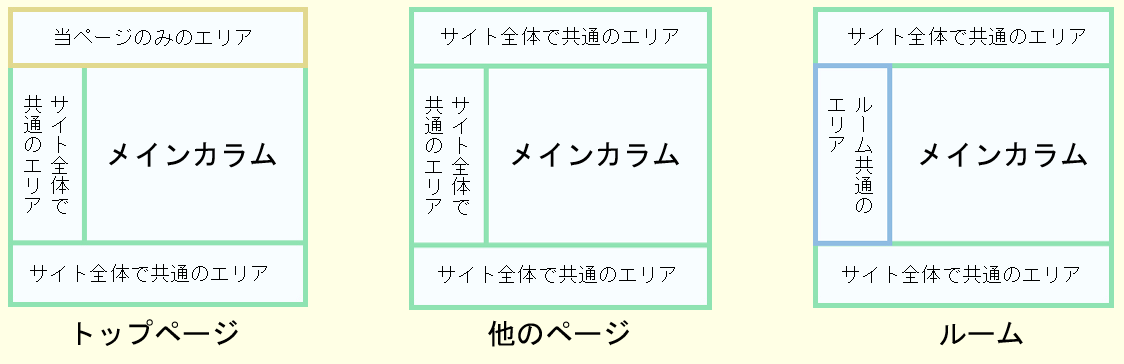
例えば、トップページのみヘッダーを「当ページのみのエリア」にして豪華なデザインにすることができます。 他のページは「サイト全体で共通のエリア」でシンプルなヘッダーを設定し、ルームの中で別のサイドメニューを表示したい場合は該当ページのサイドカラムを「ルーム共通のエリア」に設定します。
最終更新日:
2024-12-09