キャビネット
キャビネットについて
キャビネットとは
ファイルを共有するためのコンテンツです。
フォルダの作成やフォルダごとの圧縮ダウンロードなど、ファイルを整理できます。
また、ファイルアップロード時にファイルごとにパスワードをつけることもできます。
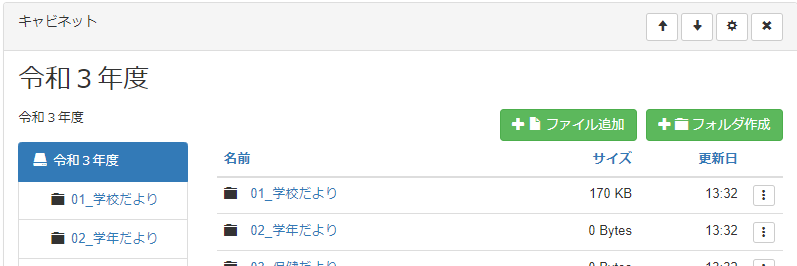
キャビネットの設置
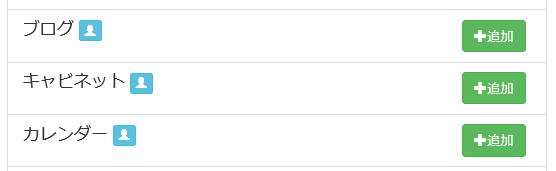
1.[プラグインの追加]をクリックし、プラグイン追加画面の [キャビネット] の [+追加] をクリックします。
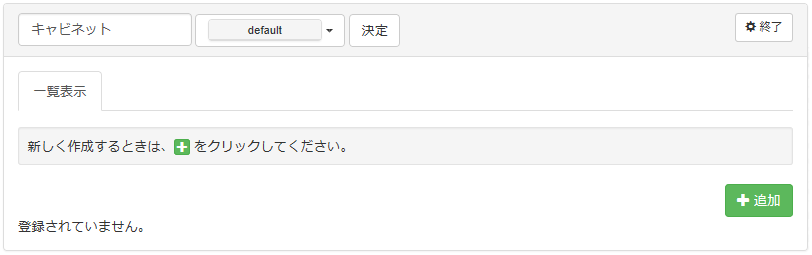
2.[+追加] をクリックします。
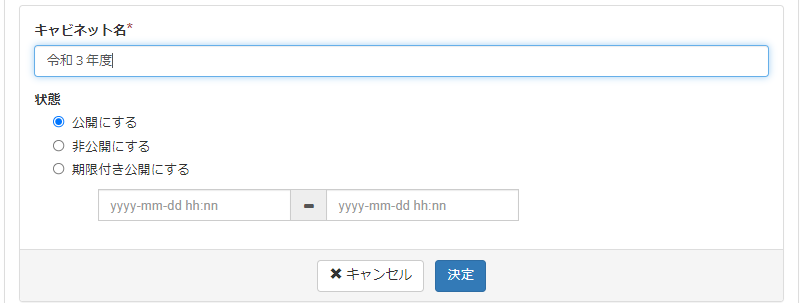
3.キャビネット名を入力して、[決定] をクリックします。
4.キャビネットが追加できたら、[終了] をクリックします。
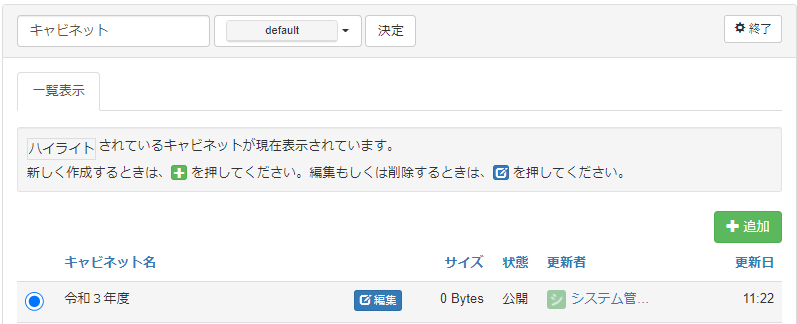
フォルダの作成
1.[フォルダの作成] をクリックします。
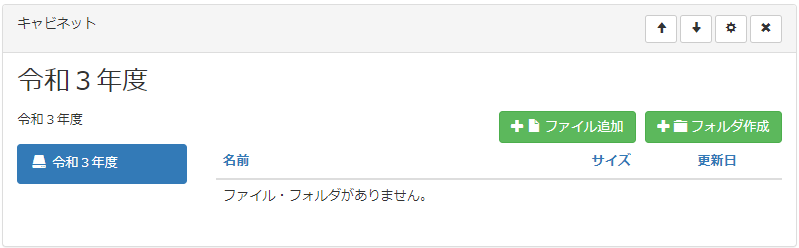
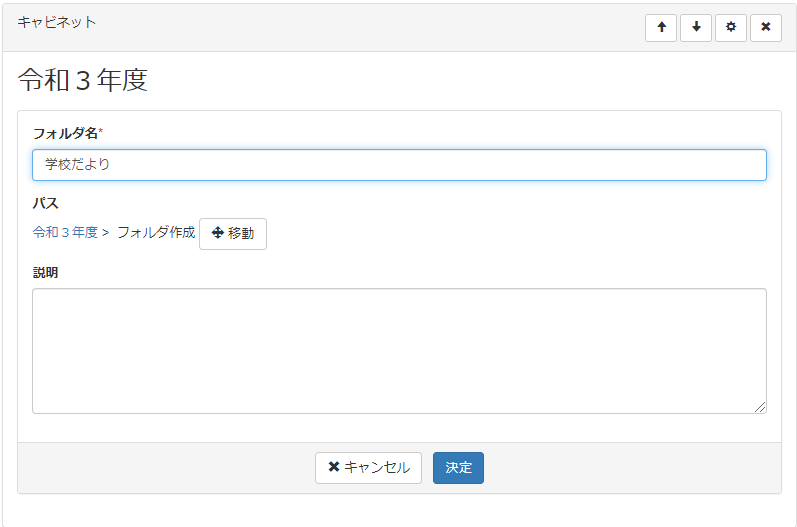
2.フォルダ名を入力し、[決定] をクリックします。
3.[ファイル一覧へ] をクリックします。
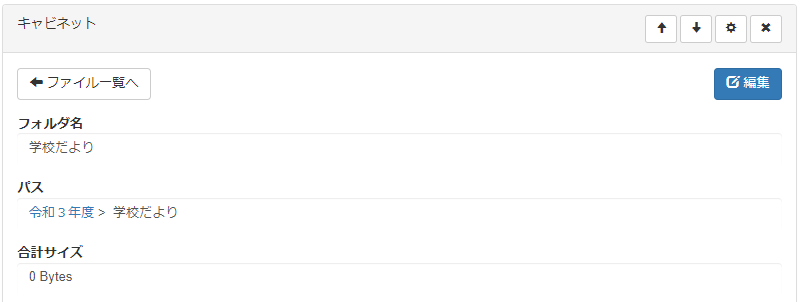
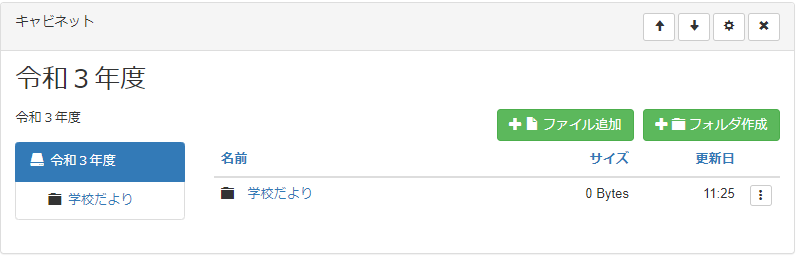
4.フォルダが作成されました。
ファイルの追加
1.ファイルを追加したいフォルダを選択します。
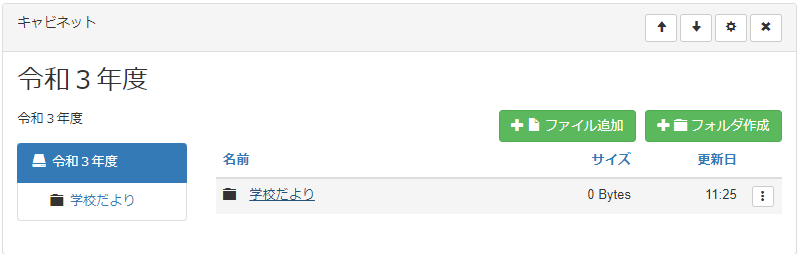
2.[ファイル追加] をクリックします。
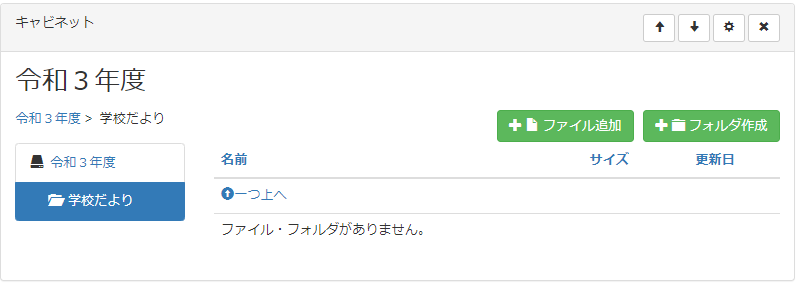
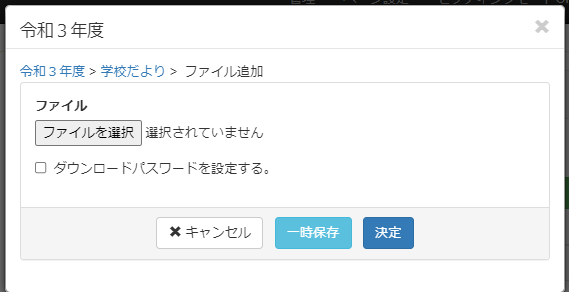
3.[ファイルを選択] をクリックし、任意のファイルを選択して [決定] をクリックします。
Note
ファイルにパスワードをつける場合には、 チェックを入れて任意のパスワードを入力します。
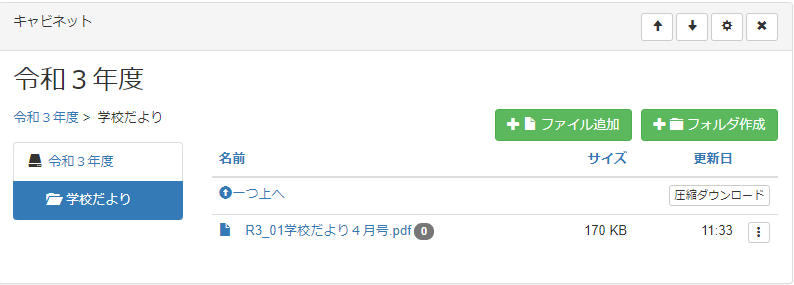
4.ファイルが追加されました。ファイル名をクリックするとダウンロードができます。
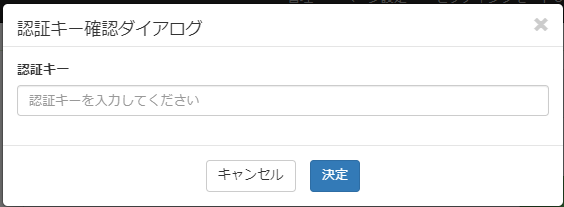
パスワードをつけた場合は、ファイル名をクリックすると以下の画面が表示されます。
認証キー(パスワード)を入力することで、ファイルをダウンロードすることができます。
ファイルやフォルダの移動
作成済みのファイルやフォルダを別の階層に移動することができます。
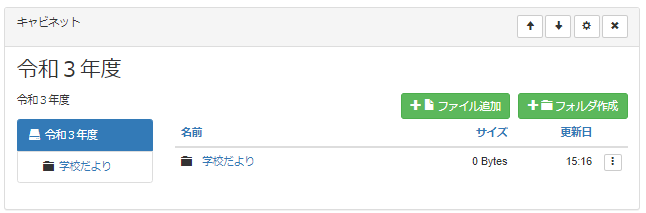
例としてファイル「R3_01学校便り4月号.pdf」をフォルダ「学校だより」の中に移動する操作を行います。
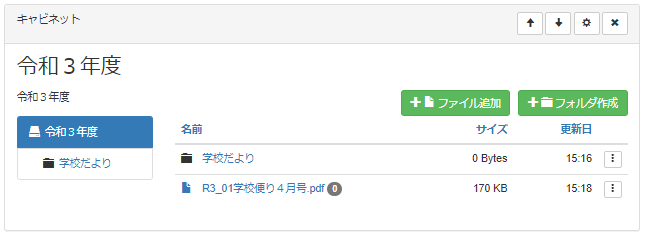
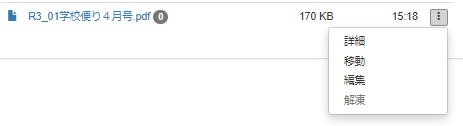
1.移動したいファイル名の右側に表示されている[点が縦に3つ並んでいるボタン]をクリックするとドロップダウンメニューが表示されます。[移動]をクリックします。
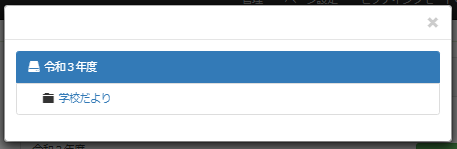
2.階層リストが表示されます。移動先のフォルダ名をクリックした直後にファイルが移動します。
フォルダも同様の手順で移動することができます。
ファイルやフォルダの編集・削除
1.編集もしくは削除したいファイル名の右側に表示されている[点が縦に3つ並んでいるボタン]をクリックするとドロップダウンメニューが表示されます。[編集]をクリックします。
2.編集する場合はファイル名変更やファイルの差し替え等を行い、[決定]をクリックします。
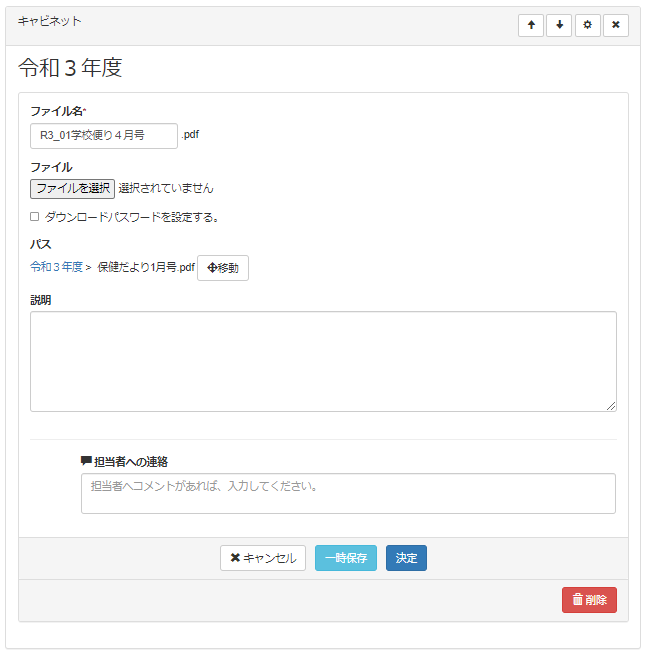
3.ファイルを削除する場合は右下の[削除]をクリックします。
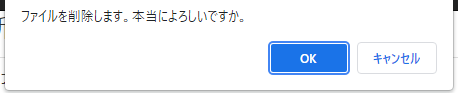
4.ページ上部に下記の案内が出ますので、[OK]をクリックします。
キャビネットの編集・削除
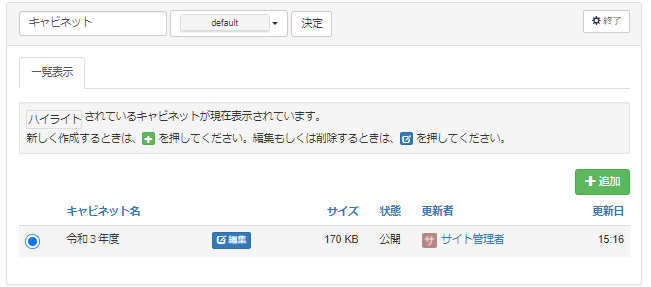
1.最上部のバーに表示されている[セッティングモードON]をクリックし、[歯車マーク]をクリックします。

2.キャビネットの一覧が表示されます。編集もしくは削除したいキャビネットの[編集]をクリックします。
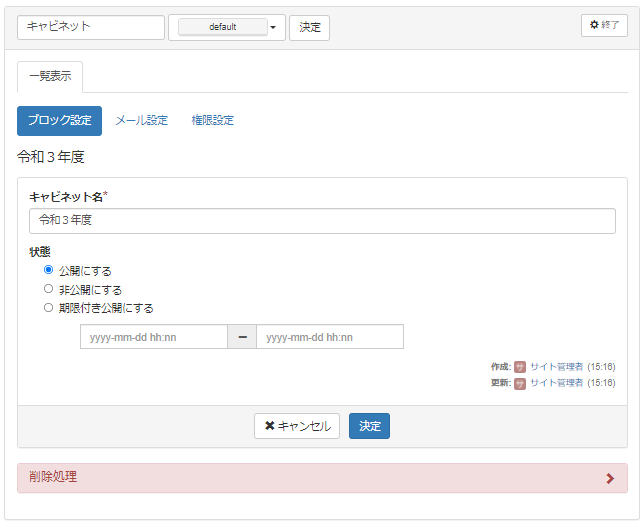
3.設定を変更する場合は、対象項目を編集後、[決定]をクリックします。
4.キャビネットを削除する場合は、設定画面下部の[削除処理]をクリックします。
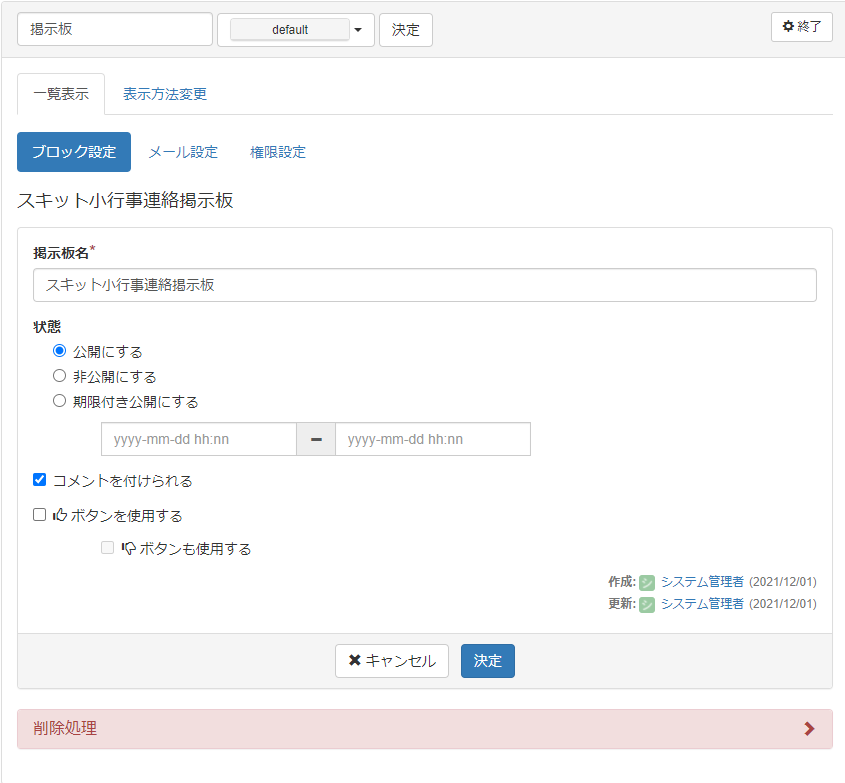
5.削除が表示されるのでクリックします。

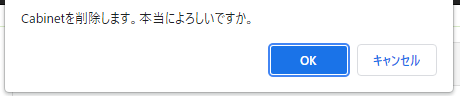
6.削除をクリックすると、ページ上部に下記の案内が出ますので、[OK]をクリックします。
7.削除完了後、[正常に登録されました]と表示されます。
Warning
誤って削除してしまった場合は、速やかにコンタクトセンターまでご連絡ください。復旧が可能かどうか確認の上、対応させていただきます。
フレームの削除方法は、プラグインのフレーム削除 のページをご覧ください。