汎用データベース
汎用データベースについて
汎用データベースとは、あるテーマについてデータベースの情報を公開するためのツールです。
表示させるレイアウト・項目名・内容などを自由にカスタムすることができるので、テーマに合わせて見やすく調整して使用できます。
一覧表示から、「詳細を表示」をクリックすると、詳細な情報を閲覧させることができます。
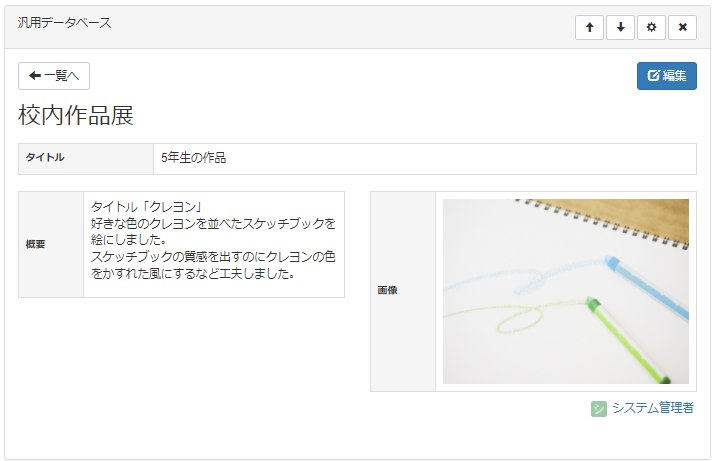
汎用データベースの設置
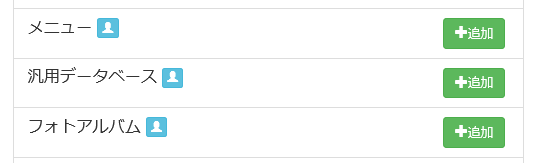
1.[プラグインの追加]をクリックし、プラグイン追加画面の[汎用データベース] の [+追加] をクリックします。
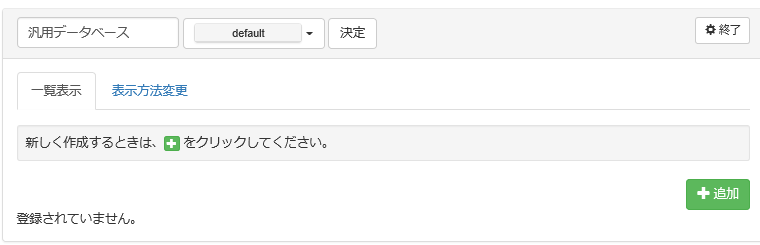
2.[+追加] をクリックします。
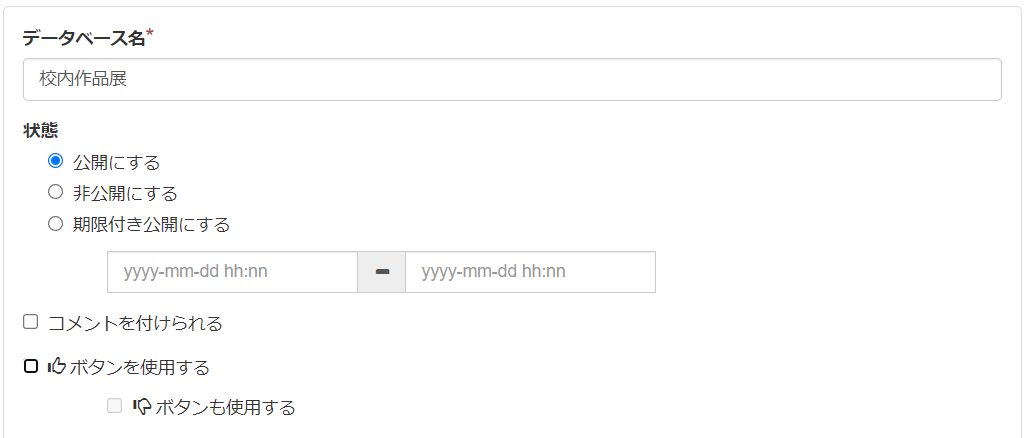
3.[データベース名] を入力し、設定をします。
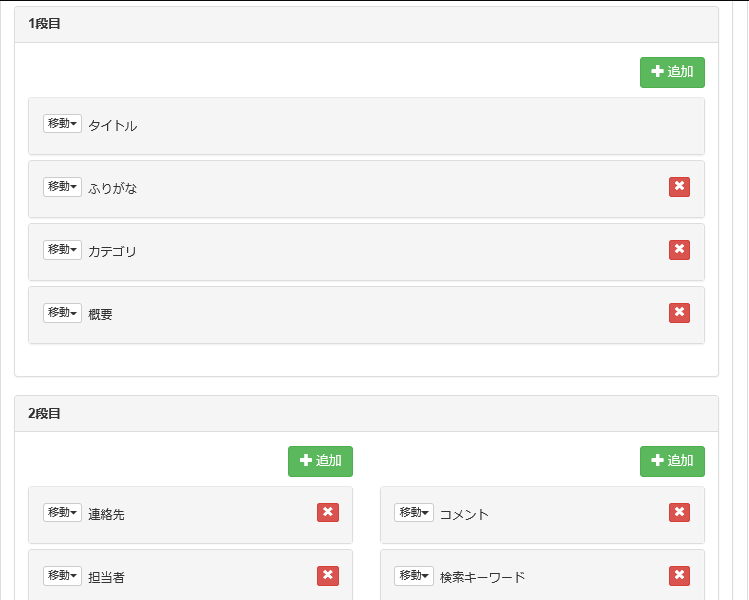
4.データベースの項目の配置や内容を設定します。
Note
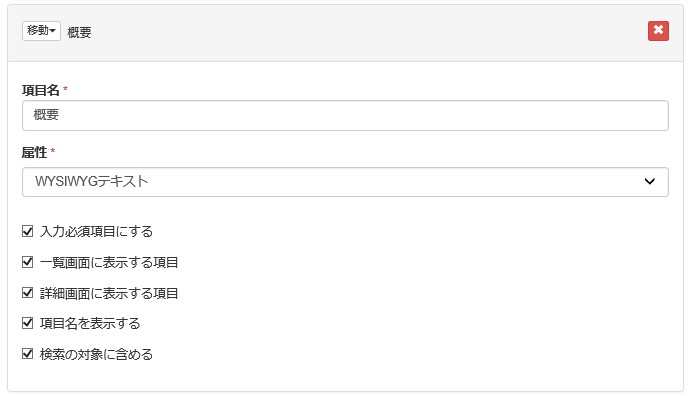
各項目名をクリックすると、以下の画面が表示されるので、入力内容に合わせて任意の設定をしてください。
不要な項目は[×]をクリックして削除できます。
[属性]では、入力形式を設定してください。
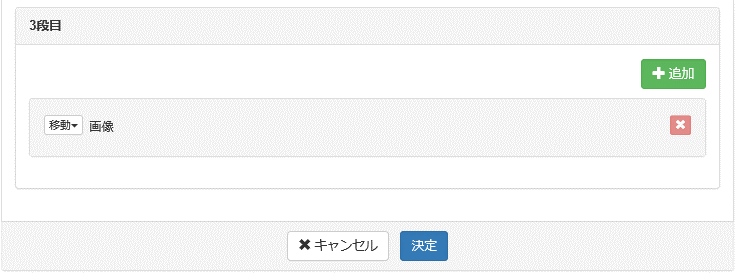
5.項目の設定が完了したら、[決定] をクリックします。
6.データベースができたら、[終了] をクリックします。
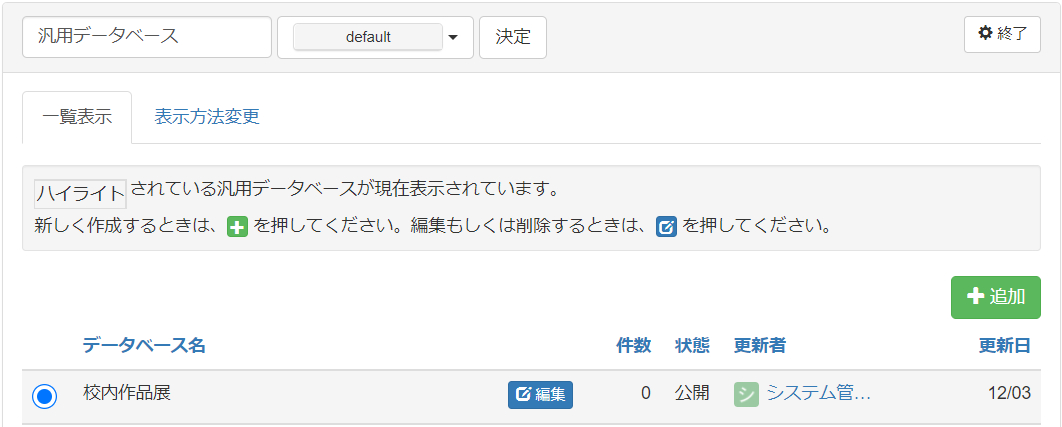
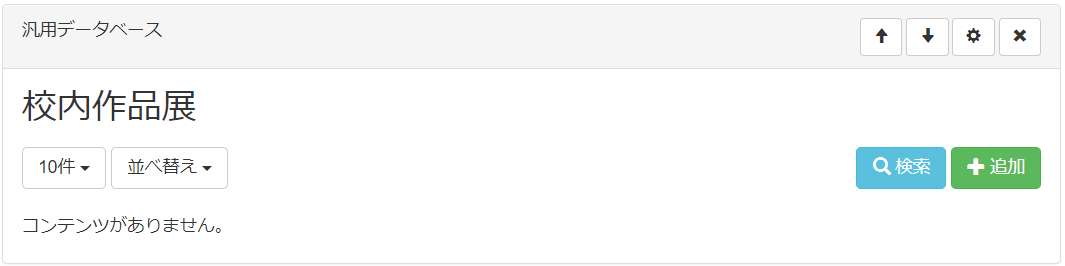
7.データベースが設置されました。
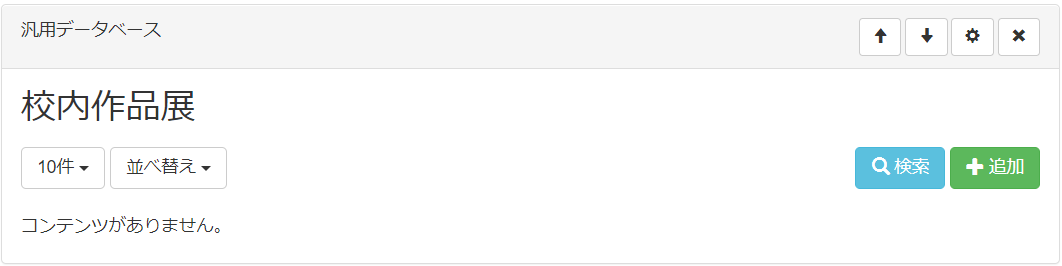
データの追加
1.[+追加] をクリックします。
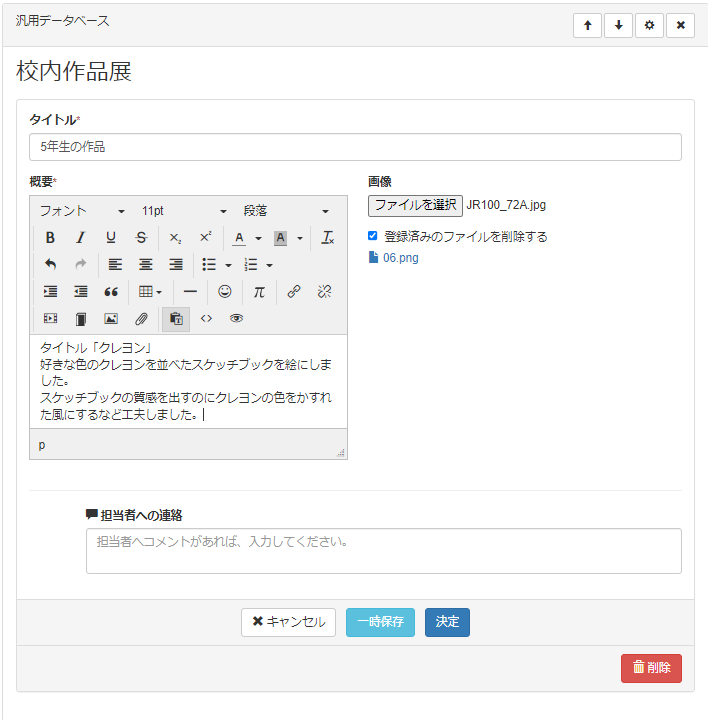
2.内容を入力して、[決定] をクリックします。
編集画面の操作方法は、WYSIWYGエディタについてについてのページをご覧ください。
データの編集・削除
1.編集もしくは削除したいデータの右下に表示されている[詳細を表示]をクリックします。
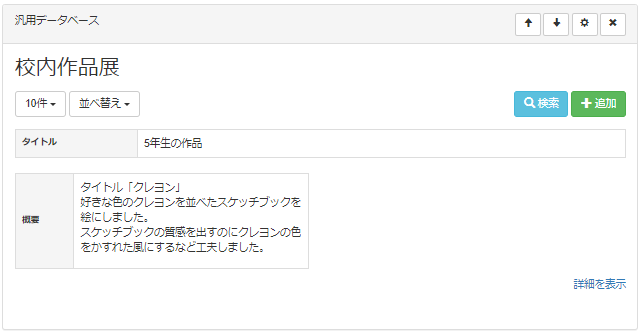
2.右上に表示される[編集]をクリックします。
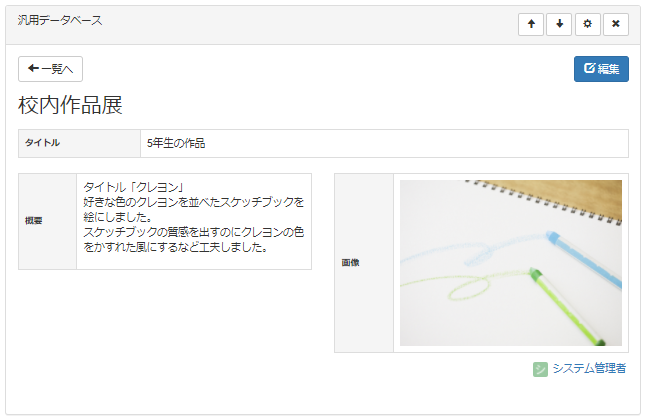
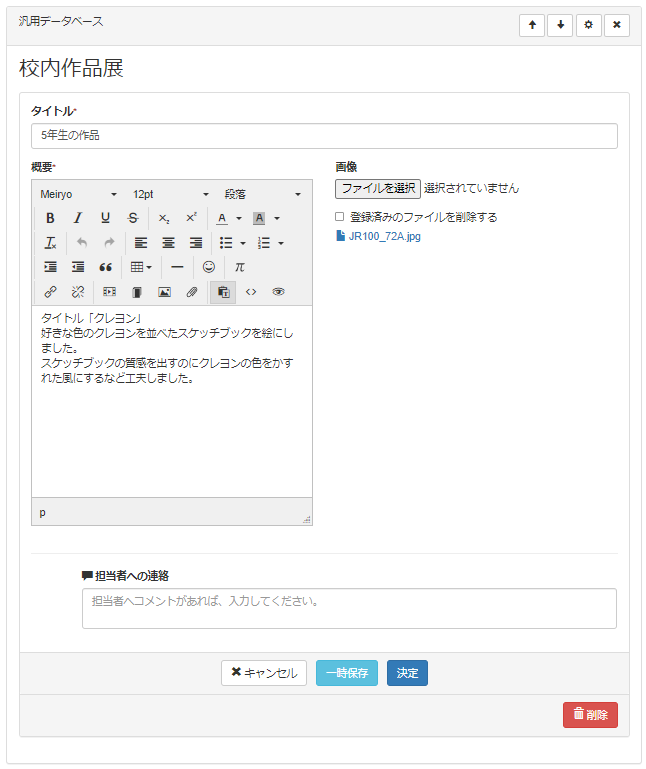
3.データを編集する場合は、本文に入力されている文章や画像を編集し、[決定]をクリックします。
編集画面の操作方法は、WYSIWYGエディタについてについてのページをご覧ください。
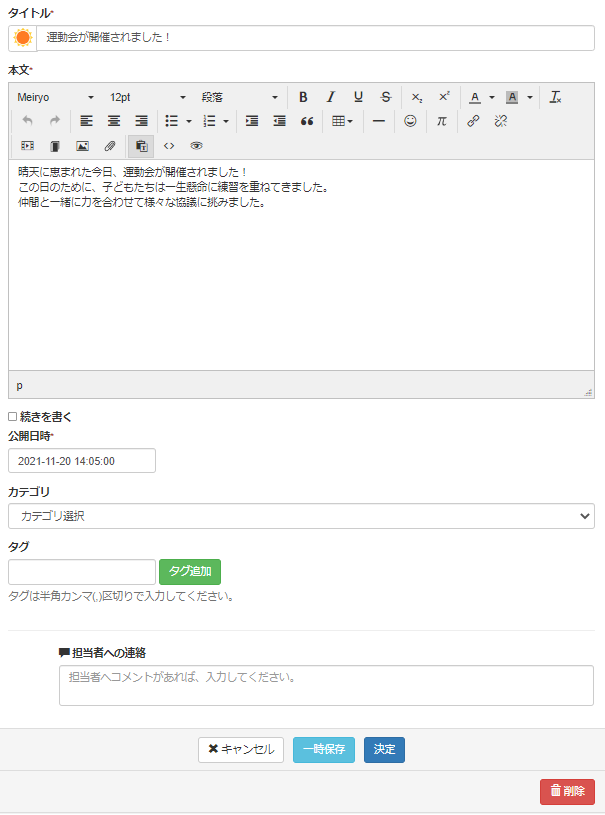
4.掲示板を削除する場合は、設定画面下部の[削除]をクリックします。
5.削除をクリックすると、ページ上部に下記の案内が出ますので、[OK]をクリックします。

汎用データベースの編集・削除
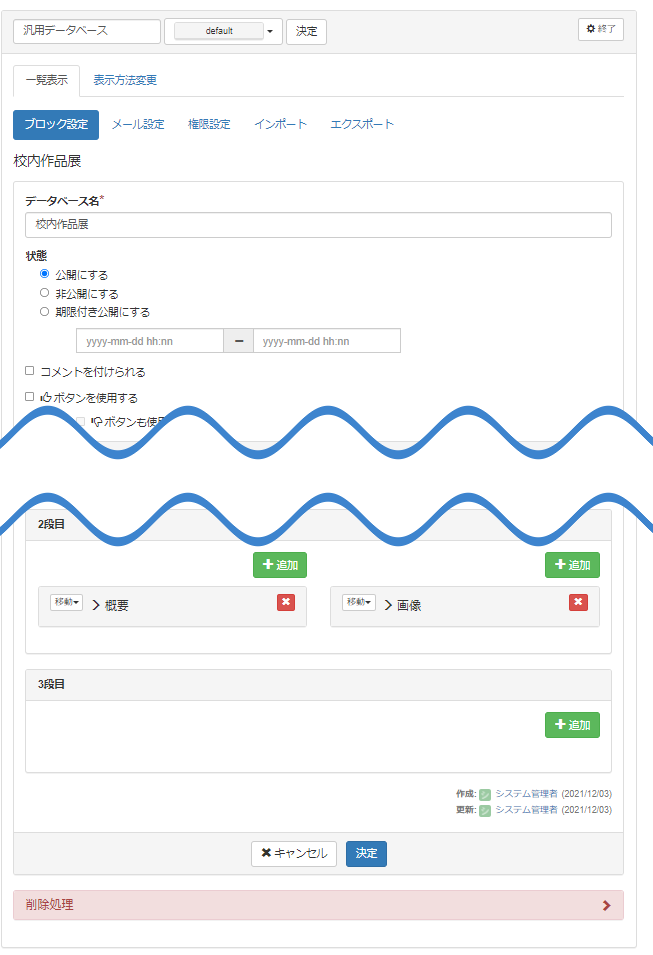
1.最上部のバーに表示されている[セッティングモードON]をクリックし、[歯車マーク]をクリックします。

2.汎用データベースの一覧が表示されます。編集もしくは削除したい汎用データベースの[編集]をクリックします。
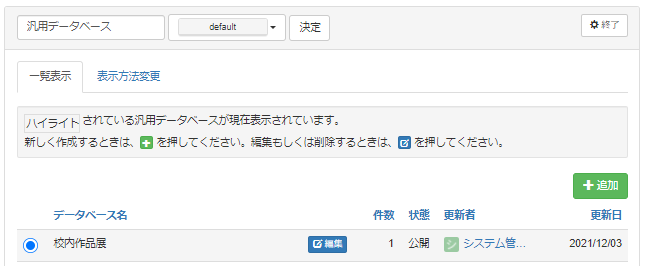
3.設定を変更する場合は、対象項目を編集後、[決定]をクリックします。
Warning
一度決定したメタデータの属性は変更できません。
4.汎用データベースを削除する場合は、設定画面下部の[削除処理]をクリックします。
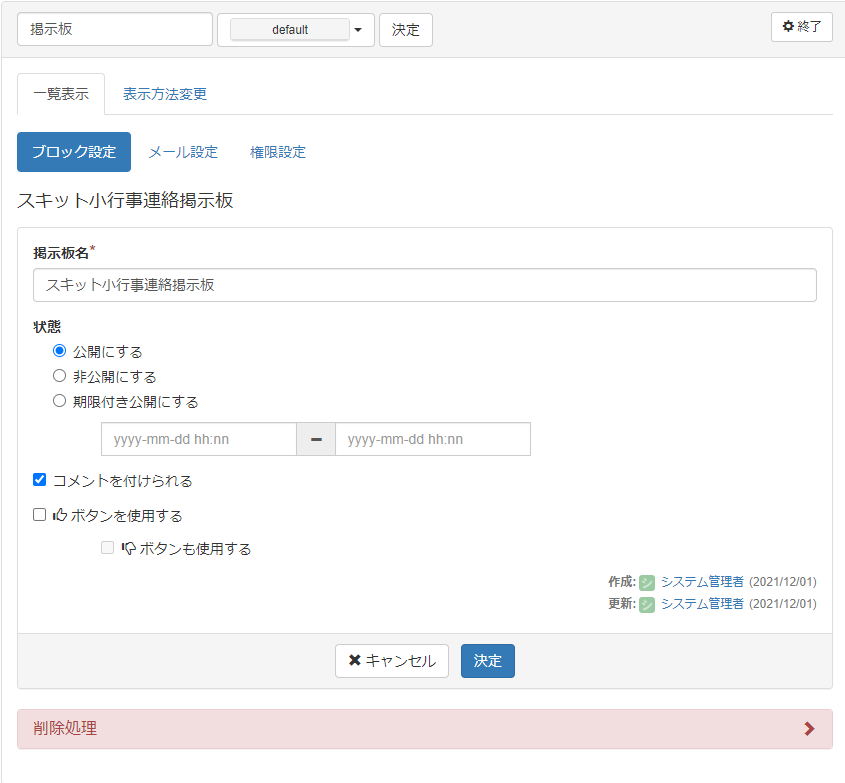
5.削除が表示されるのでクリックします。

6.削除をクリックすると、ページ上部に下記の案内が出ますので、[OK]をクリックします。

7.削除完了後、[正常に登録されました]と表示されます。
Warning
誤って削除してしまった場合は、速やかにコンタクトセンターまでご連絡ください。復旧が可能かどうか確認の上、対応させていただきます。
フレームの削除方法は、プラグインのフレーム削除 のページをご覧ください。