メニュー
メニューについて
メニューとは
各ページへアクセスするためのメニューです。必要に応じて特定のページを非表示にすることができます。
用途に合わせて表示タイプを変更することができます。
メニューの設置
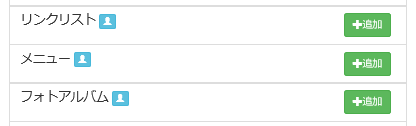
1.[プラグインの追加]をクリックし、プラグイン追加画面の [メニュー] の [+追加] をクリックします。
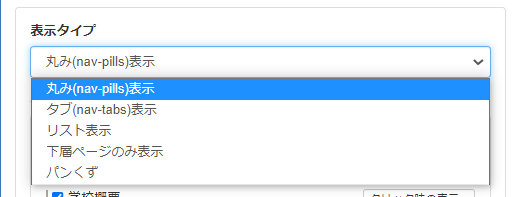
2.表示タイプを選択します。
3.メニューに表示したいページ名のチェックを入れて、[OK] をクリックします。
メニューの種類
-
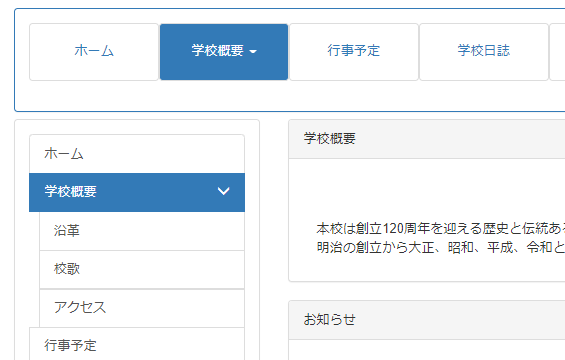
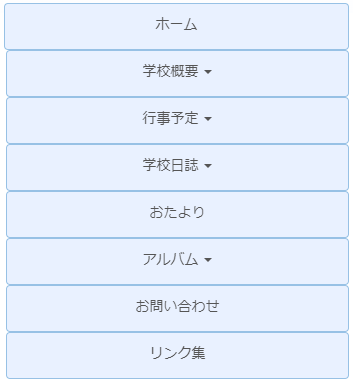
丸み(nav-pills)表示 ・・・ ページのメインメニューに使用するメニュー形式です。

スマホ等で閲覧すると、下のように縦並びに表示されます。
-
タブ(nav-tabs)表示 ・・・ ページのメインメニューに使用するメニュー形式です。
スマホ等で閲覧すると、下のようなメニューに代わります。クリックすると、リスト表示と同様のメニューが表示されます。

-
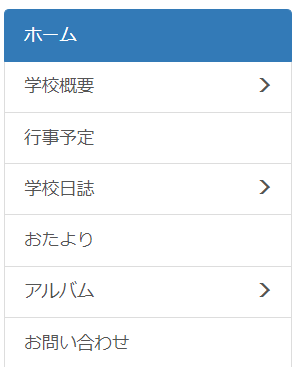
リスト表示 ・・・ 主に左エリアで使用するメニュー形式で、リストのように縦並びに表示されます。
-
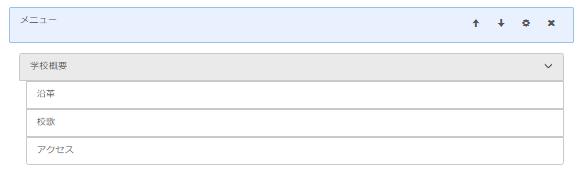
下層ページのみ表示 ・・・ 該当ページに下層ページがある場合に、下層ページが展開された状態で設置されます。
-
パンくず ・・・ ユーザが現在どのページにいるのかを階層順に表示するメニュー形式です。

メニュー項目の表示/非表示
1.最上部のバーから[セッティングモードON]をクリックし、変更したいメニューの[歯車マーク]をクリックします。

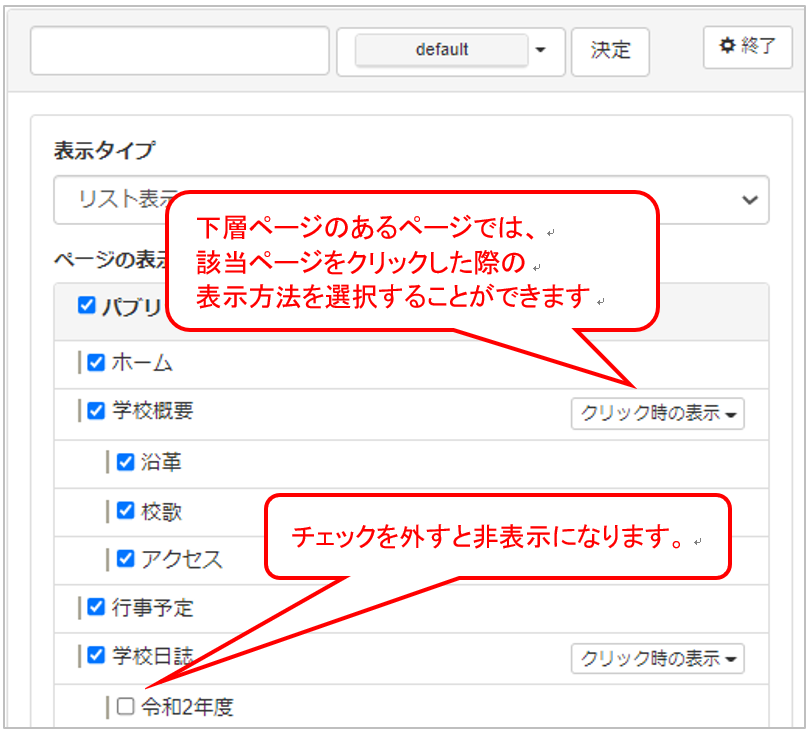
2.チェックが入っているページ名はメニュー上に表示されています。
チェックが外れている場合は非表示状態になります。
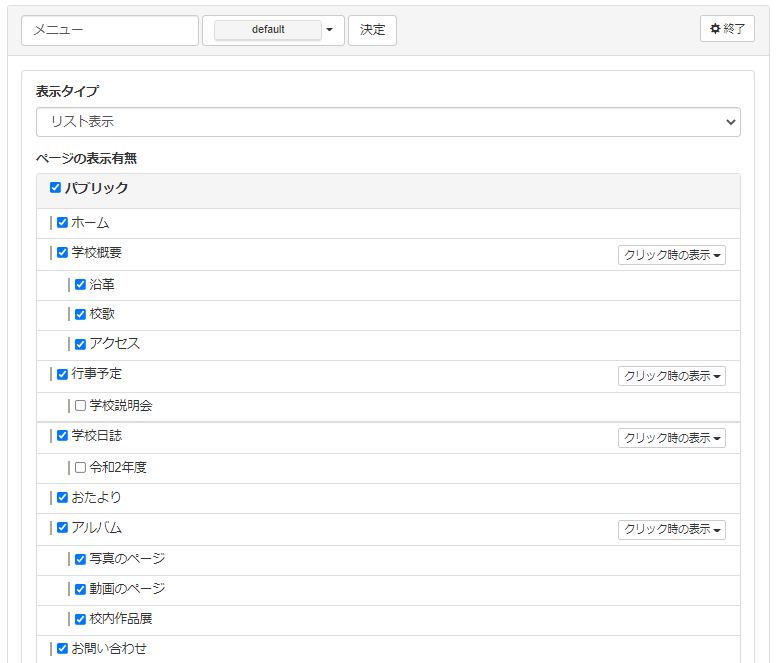
[クリック時の表示]はクリックした際の表示方法を選択する項目です。
下層ページがあるページの右側に表示されます。
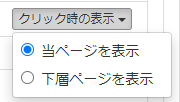
- 当ページを表示 … クリック時にページそのものを表示します。
- 下層ページを表示 … クリック時にページは開かず、ドロップダウンメニューを表示します。
3.編集後、[決定]をクリックすると編集内容が反映されます。

最終更新日:
2024-12-09