アンケート
アンケートについて
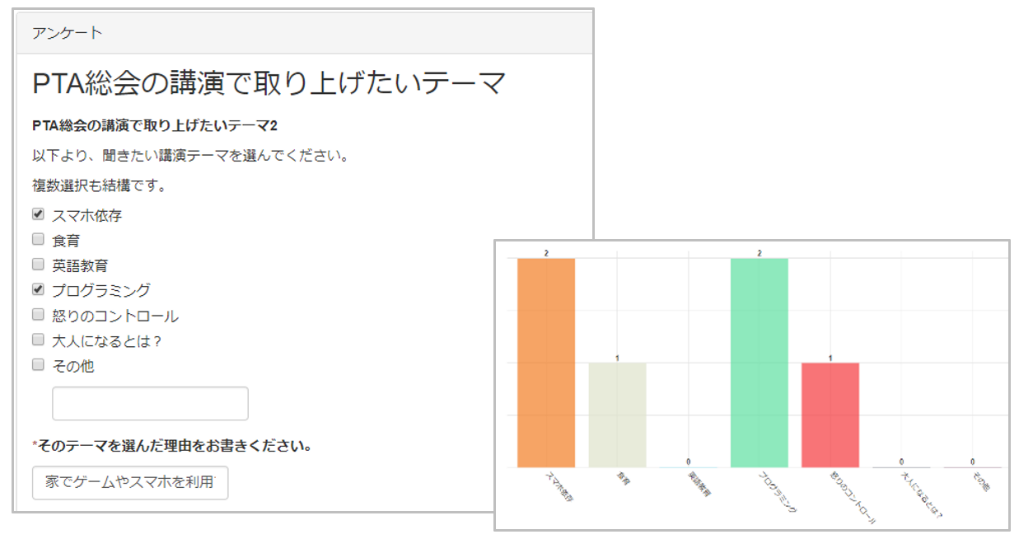
アンケートを設置し、ユーザから回答を収集することができます。ルームの中に設置されたアンケートは、ルーム参加者のみが回答できます。「パブリック」に設置して公開したアンケートは、ログインしていない非会員にも回答させることができます。
また、集計結果はグラフで表示され、結果をCSV形式で書き出すことも可能です。
アンケートの設置
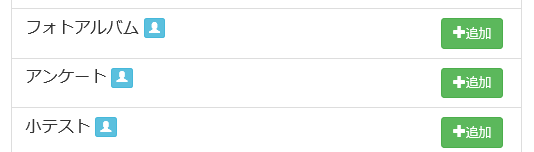
1.[プラグインの追加]をクリックし、プラグイン追加画面の [アンケート] の [+追加] をクリックします。
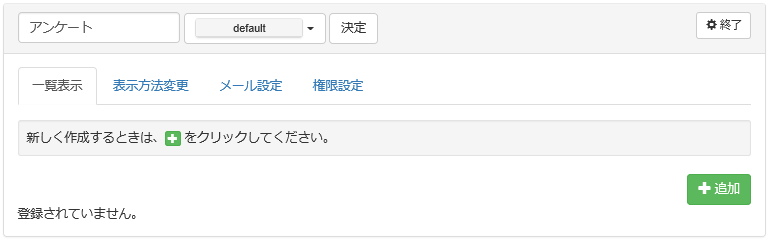
2.[+追加] をクリックします。
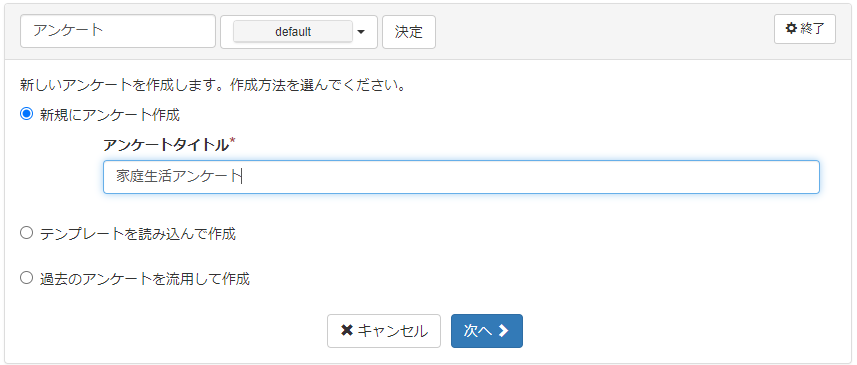
3.アンケート名を入力して、[次へ] をクリックします。
テンプレートや過去のアンケートを流用する場合は、いずれかにチェックを入れてください。
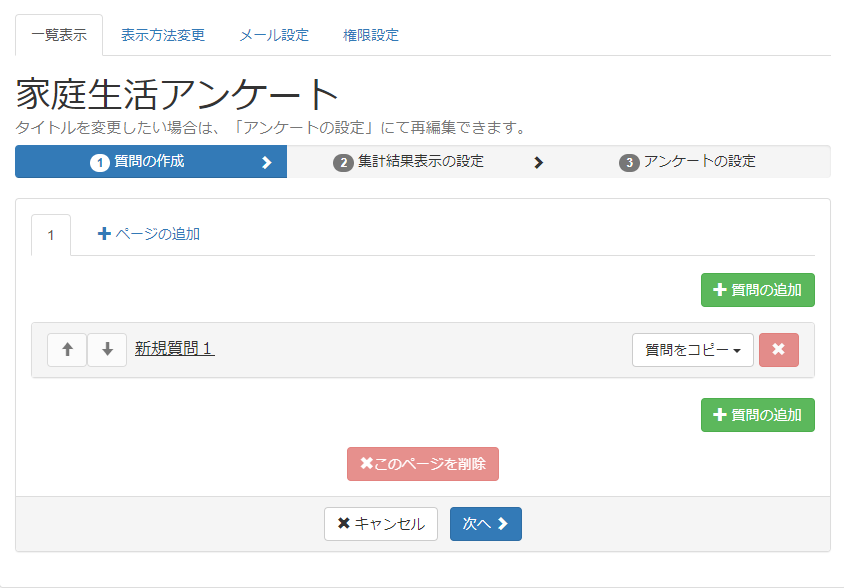
4.[新規質問1] をクリックします。
[質問の追加] をクリックすると、質問を追加することができます。
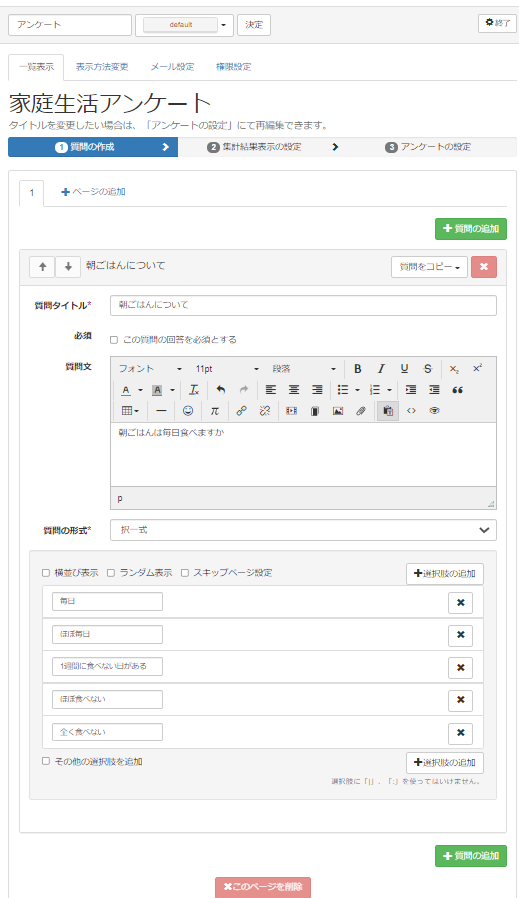
5.アンケート内容を作成します。
Note
アンケートでは質問数が多くなる場合、ページを分けて表示することができます。 また、質問の形式「択一式」では、回答によって次の質問を分岐することができる「スキップページ」を設定することができます。
6.すべての質問が作成できたら、[次へ] をクリックします。
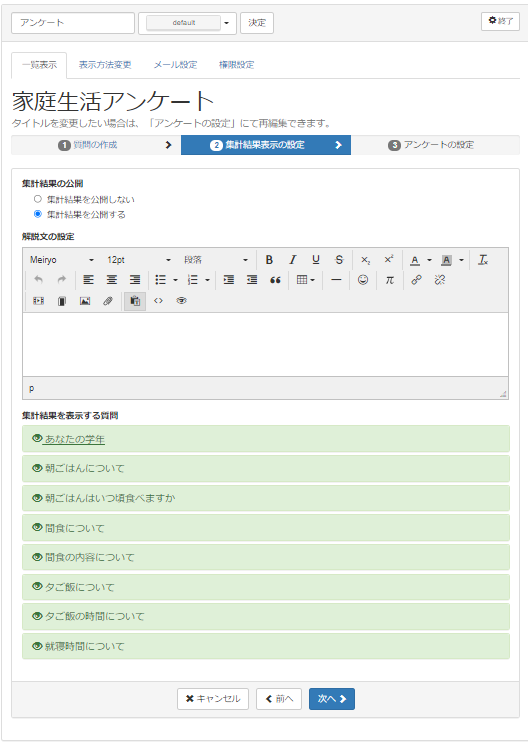
7.集計結果を公開するか否かを選択し、次に[集計結果を表示する質問] の質問タイトルをクリックして、集計結果の表示と表示形式を選択します。設定後、[次へ] をクリックします。
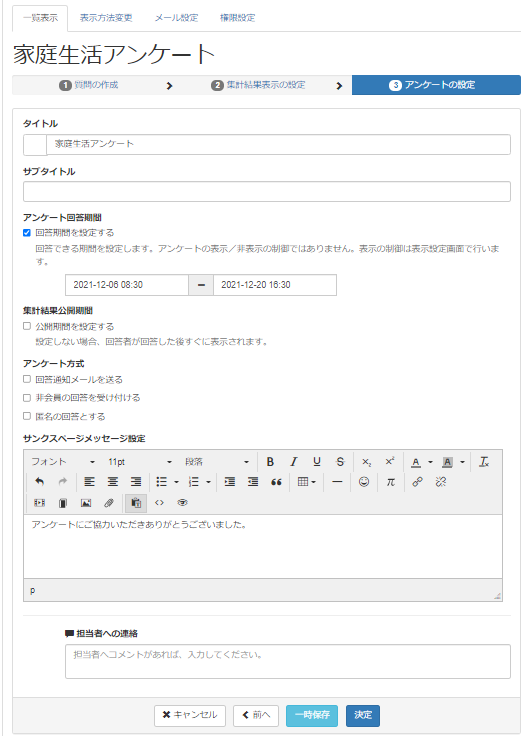
8.回答期間や公開期間、アンケート方式を設定します。
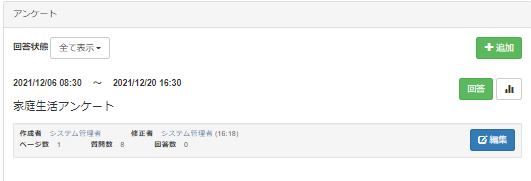
9.設定完了後、[一時保存]をクリックすると[テスト]が表示されます。
クリックすると回答をテストすることができます。

内容に問題ない場合は[編集]をクリック後、「③アンケートの設定」まで[次へ]をクリックし、[決定]をクリックすると[テスト]が[回答]に変わり、稼働状態になります。

アンケートの回答
1.アンケートの [回答] をクリックします。
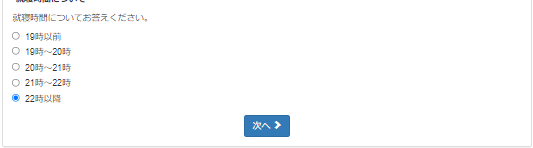
2.回答して、[次へ] をクリックします。
3.回答内容を確認して、[確認] をクリックします。
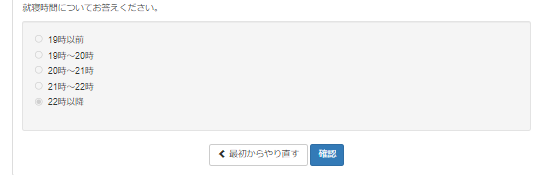
4.[集計結果を表示する] をクリックします。
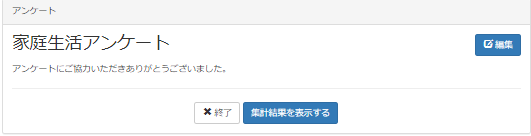
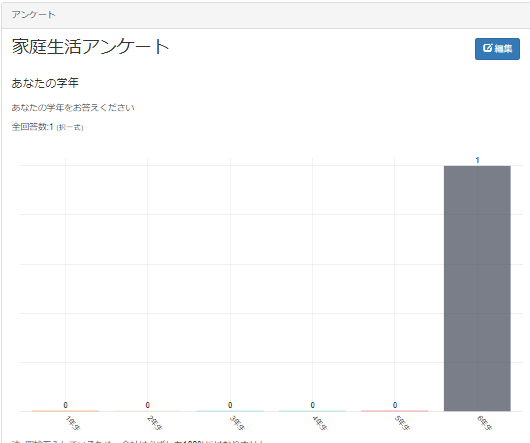
5.集計結果が表示されます。
設定により、集計結果を非表示にすることもできます。
アンケートの表示/非表示
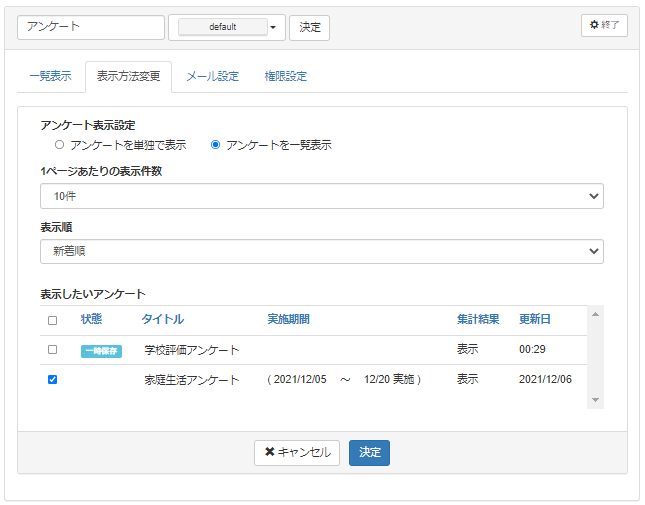
1.最上部のバーに表示されている[セッティングモードON]をクリックし、[歯車マーク]をクリックします。

2.[表示方法変更] タブをクリックします。

3.項目「表示したいアンケート」のチェックボックスにチェックを入れると表示状態になり、外すと非表示状態になります。また、[アンケートを単独で表示]に変更することで、登録フォームのようなレイアウトで掲載することができます。
設定変更後、[決定]をクリックすると反映されます。
アンケートの編集・削除
1.最上部のバーに表示されている[セッティングモードON]をクリックし、[歯車マーク]をクリックします。
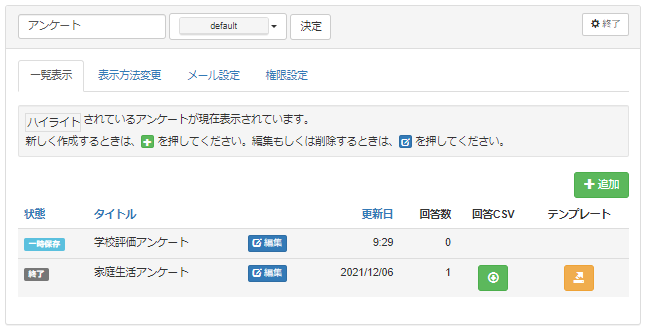
2.アンケートの一覧が表示されます。編集もしくは削除したいアンケートの[編集]をクリックします。
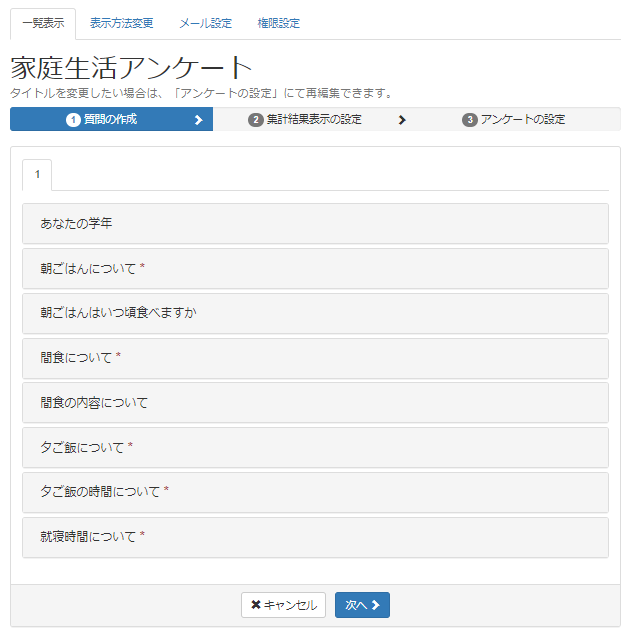
3.設定を変更する場合は、「①質問の作成」で[次へ]をクリックし、「②集計結果表示の設定」「③アンケートの設定」の対象項目を編集後、[決定]をクリックします。
Warning
「①質問の作成」は一度決定してしまうと変更を加えることができません。 項目の変更が必要な場合は[追加]から[テンプレートを読み込んで作成]または[過去のアンケートを流用して作成]を行い、複製したアンケートに編集を加えてください。 [テンプレートを読み込んで作成]、[過去のアンケートを流用して作成]の手順は「アンケートの複製」をご参照ください。
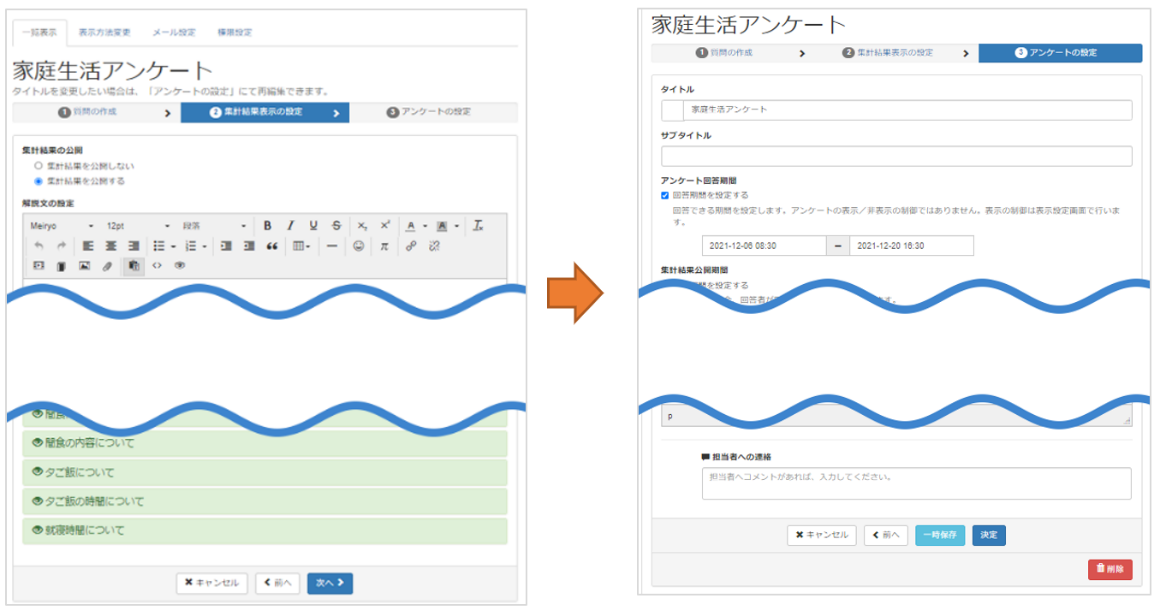 アンケートを削除する場合は右下の[削除]をクリックします。表示される確認画面の[OK]をクリックします。

フレームの削除方法は、プラグインのフレーム削除 のページをご覧ください。
アンケートの複製(過去のアンケートを流用して作成)
設置中の登録フォームを複製し、差替える方法をご案内します。
1.最上部のバーに表示されている[セッティングモードON]をクリックし、[歯車マーク]をクリックします。
2.アンケート一覧が表示されます。[+追加] をクリックします。
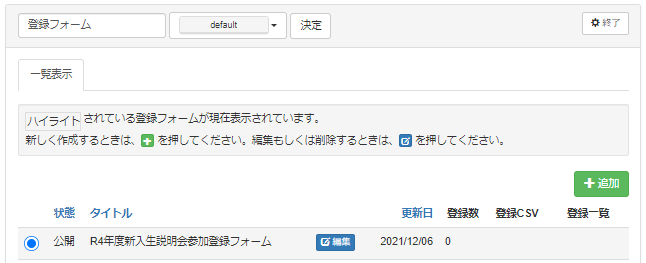
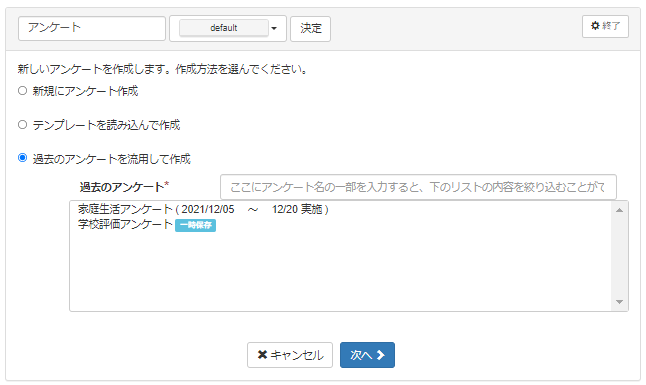
3.[過去のアンケートを流用して作成]の項目を選択し、表示される選択肢の中から複製したい登録フォーム名をクリック後、[次へ]をクリックします。
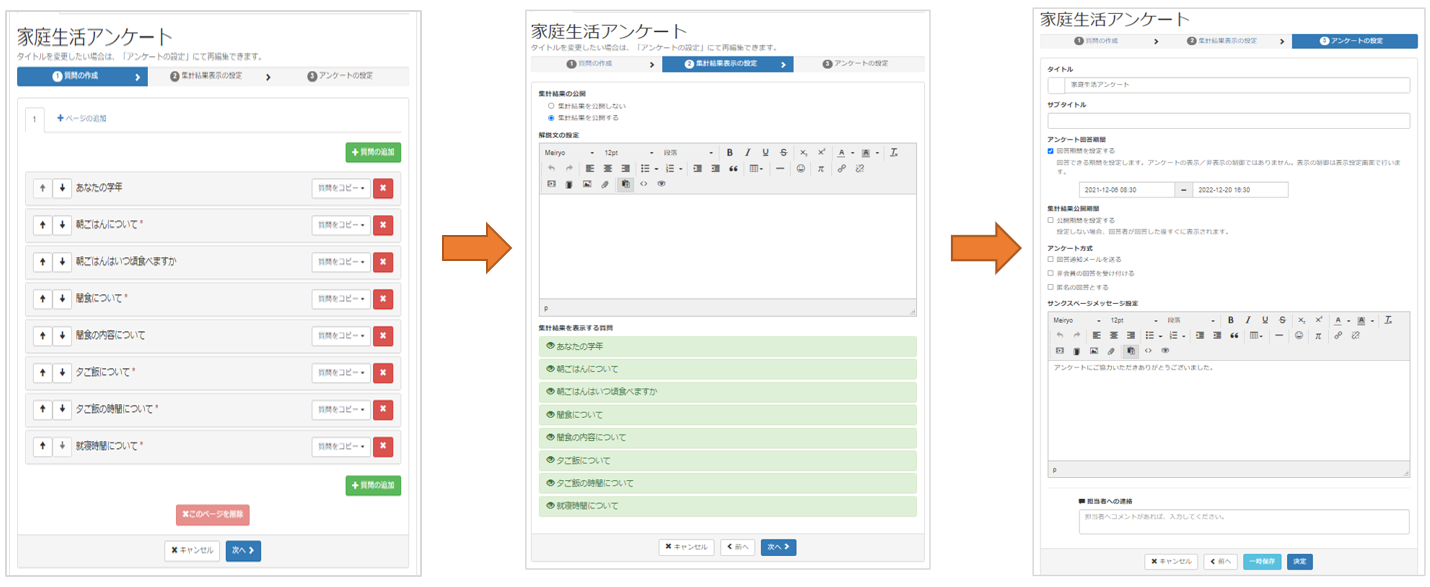
4.「①項目の作成」「②集計結果の表示」「③アンケートの設定」の項目を確認・編集後、[決定]をクリックします。
編集画面の操作方法は、WYSIWYGエディタについてのページをご覧ください。
回答結果のCSV書き出し
1.最上部のバーに表示されている[セッティングモードON]をクリックし、[歯車マーク]をクリックします。
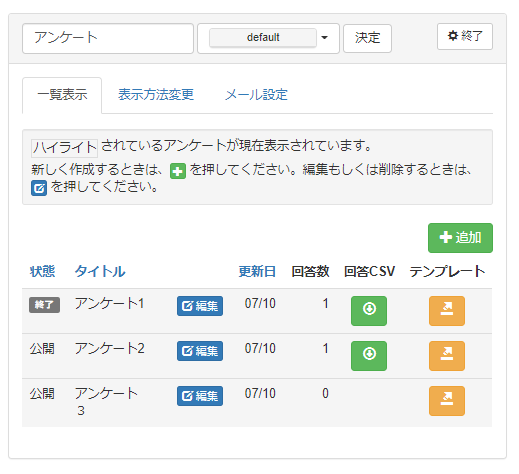
2.1件以上の回答がある場合は[登録CSV]項目の欄に[下矢印のアイコン]が表示されます。回答をCSV出力したいアンケートの[登録CSV]の欄に表示されている[下矢印のアイコン]をクリックします。
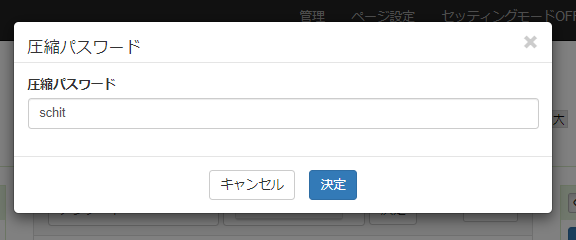
3.[圧縮パスワード]に圧縮ファイルを解凍するためのお好きなパスワードを入力します。入力後、[決定]をクリックするとダウンロードが始まり、PC内のフォルダに保存されます。
一文字以上の英数字、日本語での入力が可能です。
Note
csvファイルは閲覧にパスワード入力が必要な圧縮ファイル(パスワード付きzipファイル)で出力されます。
4.保存先のフォルダを開き、zipファイルをダブルクリックするとcsvファイルが表示されます。csvファイルをダブルクリックすると表示される[パスワードの入力]画面に先程設定したパスワードを入力します。[OK]をクリックするとcsvファイルが開かれます。
csvファイルはMicrosoft Office Excel やメモ帳等のソフトでの加工が可能です。