フォトアルバム
フォトアルバムについて
「アルバム」とは、写真をアルバムとして複数枚掲載することができるコンテンツです。
左図がアルバムの一覧表示です。また、下図のスライドショー表示にすると、写真が自動で切り替わります。
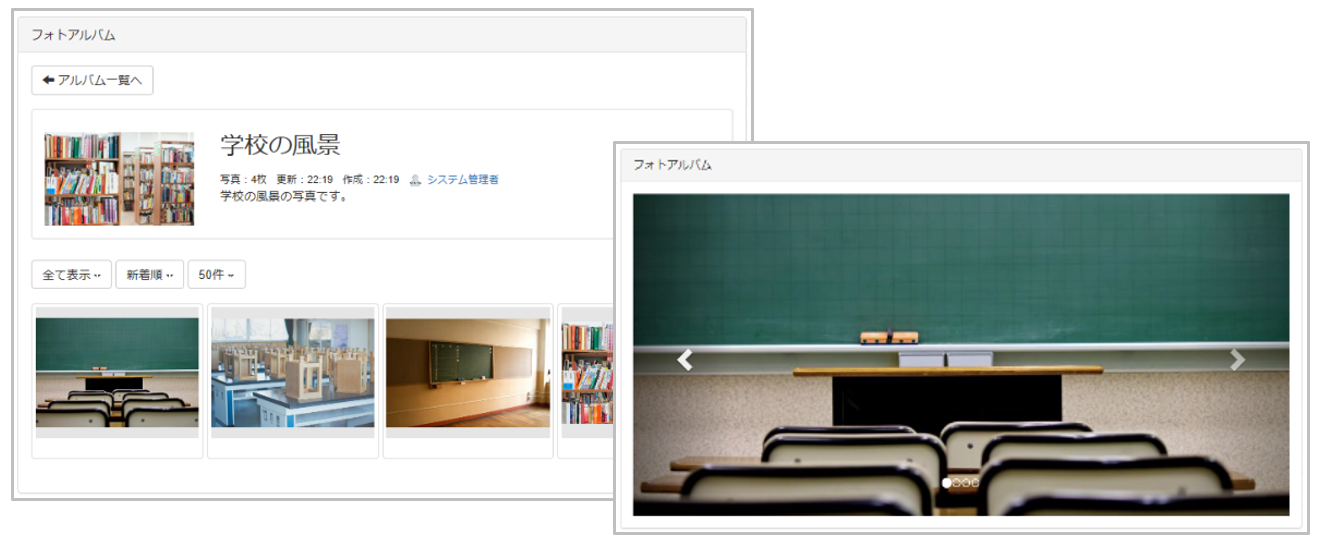
アルバムの設置
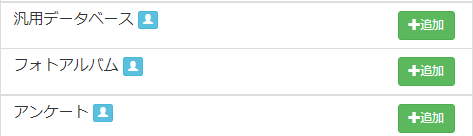
1.[プラグインの追加]をクリックし、プラグイン追加画面の [フォトアルバム] の [+追加] をクリックします。
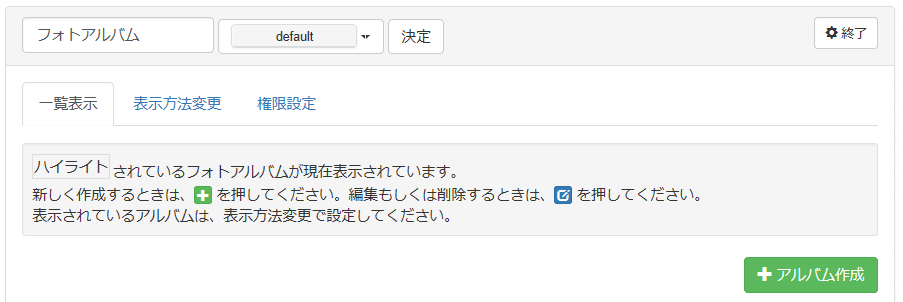
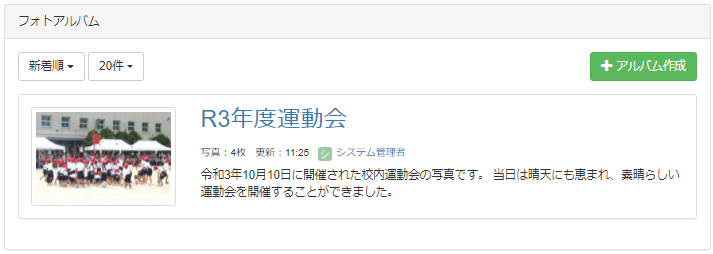
2.[+アルバム作成] をクリックします。
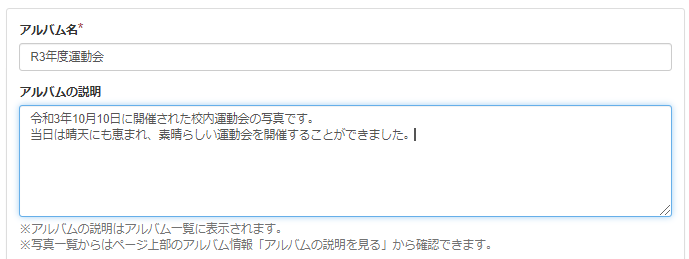
3.アルバム名などを入力します。
4.[ファイル選択] をクリックして、アルバムに載せたい写真を選択します。
また、選んだ写真のリストから表紙に載せたい写真を選択します。
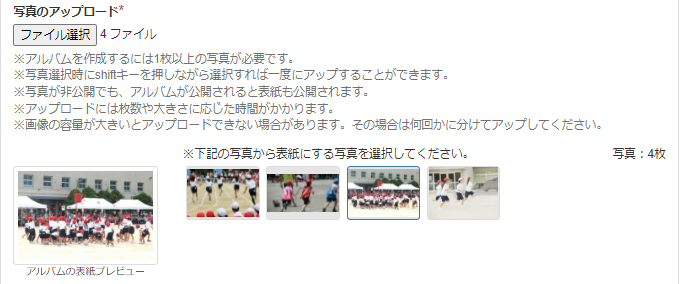
5.[決定] をクリックします。
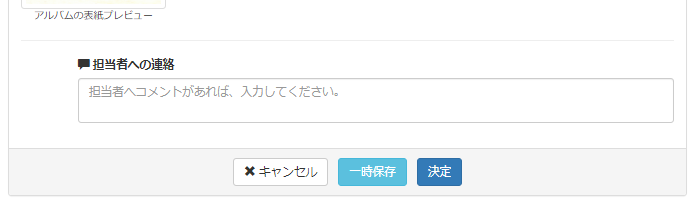
6.アルバムが作成されました。
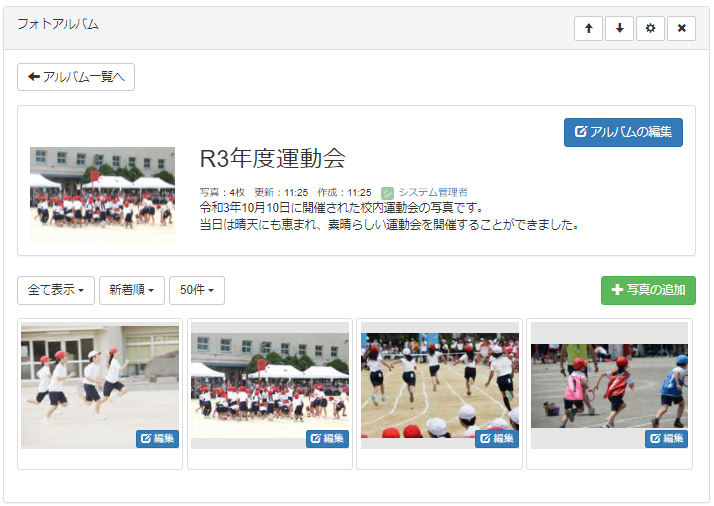
写真の追加
1.写真を追加したいアルバムのタイトル名をクリックします。
2.[+写真の追加] をクリックします。
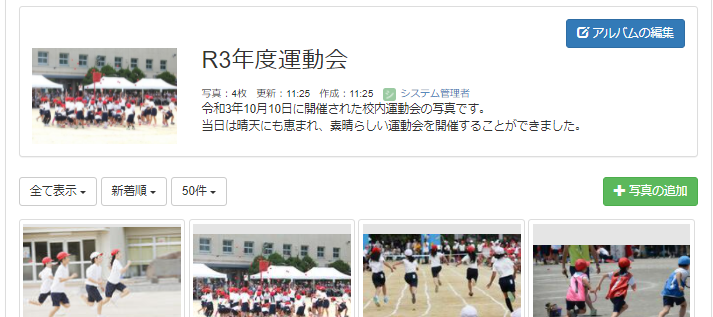
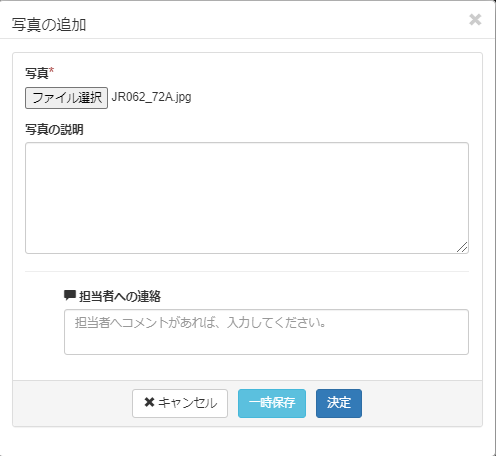
3.[ファイルを選択] から追加する写真を選択し、[決定] をクリックします。
Warning
[一時保存]をクリックすると後ほど写真ごとに[決定]をクリックする必要があります。ご注意ください。
Warning
一度にアップロードできる写真の枚数は、20枚までです。
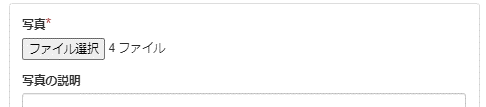
写真を追加する際も20枚まで追加できます。その場合は、[ファイル選択]画面から、複数枚を選択してください。
図のような表記になります。
スライド表示の場合も、表示される写真は20枚までとなります。
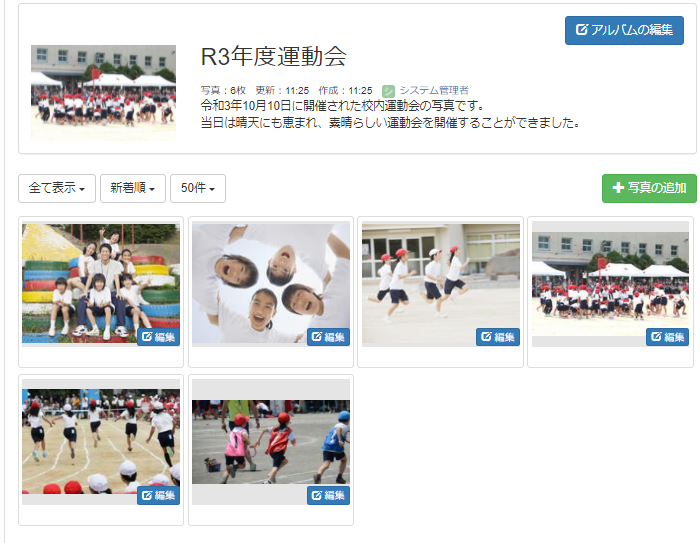
4.写真が追加されました。
写真の変更・削除
1.削除したい写真が掲載されているアルバムのタイトル名をクリックします。
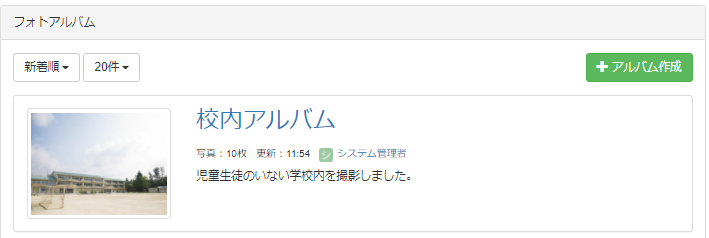
2.削除したい写真の [編集] をクリックします。
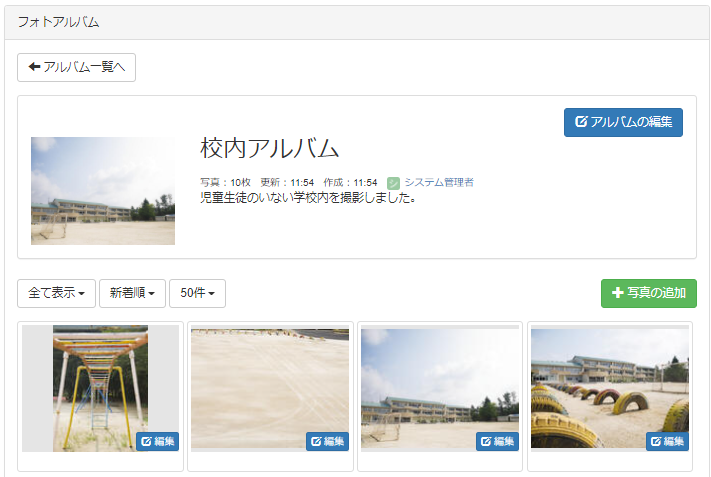
3.編集する場合は、[ファイルを選択] から写真を選びなおして、[決定] をクリックします。
削除する場合は、設定画面下部の[削除] をクリックします。
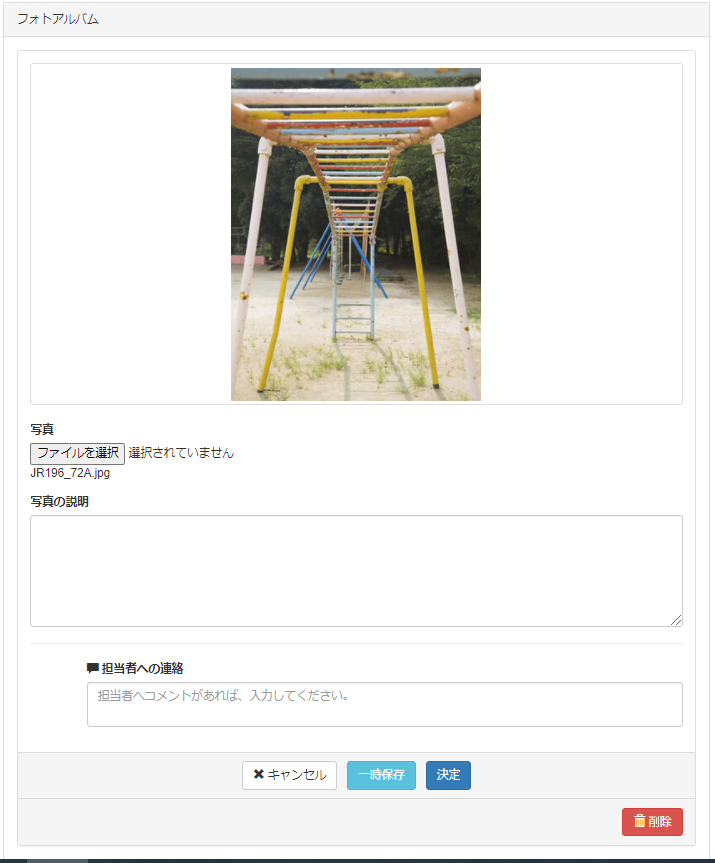
4.削除が表示されるのでクリックします。

既存のアルバムへの写真の追加
1.表示タイプが一覧表示もしくは写真の一覧表示の場合は、写真を追加したいアルバム名をクリックします。
スライドショー表示の場合は最上部のバーに表示されている[セッティングモードON]をクリックした上で[歯車マーク]をクリックし、アルバムの一覧から追加したいアルバム名をクリックします。
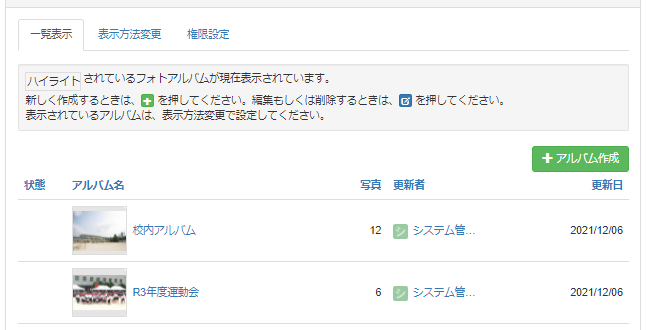
2.[+写真の追加]をクリックします。
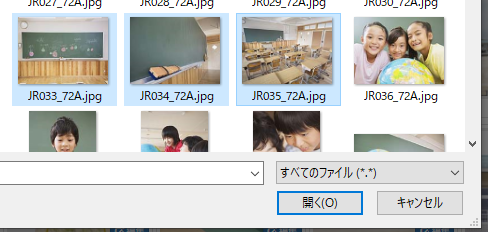
3.写真を選択します。Shiftキーを押しながら写真を選択することで、複数選択が可能です。
選択後、[開く]をクリックします。
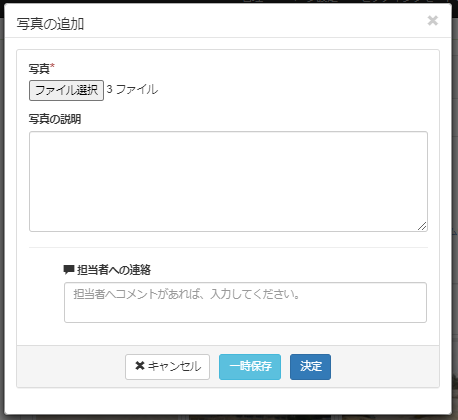
4.選択したファイル数が正しいか確認し、[決定]をクリックします。
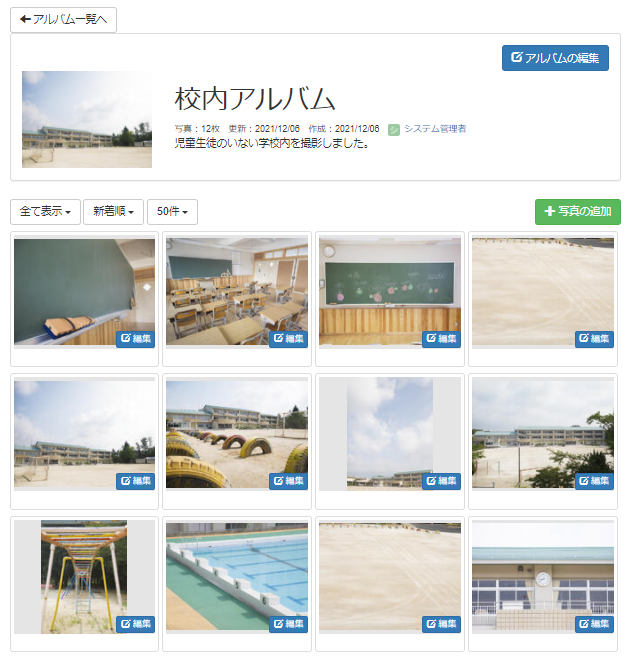
5.写真が追加されました。
アルバムの表示方法変更
フォトアルバムの表示方法は3つの形式から選ぶことができます。
-
アルバムを一覧表示
サイト内に複数あるアルバムを選択して並べることができます。一つのプラグインに複数のアルバムを表示できます。 -
写真の一覧表示
選択したアルバム内の写真を一覧にして表示します。一つのプラグインに一つのアルバムしか設定できません。 -
写真の一覧表示(スライドショー)
選択したアルバム内の写真をスライドショーにして表示します。一つのプラグインに一つのアルバムしか設定できません。
また、スライドショーにできる写真は20枚だけです。
1.セッティングモードで、フォトアルバムの [歯車マーク] をクリックします。
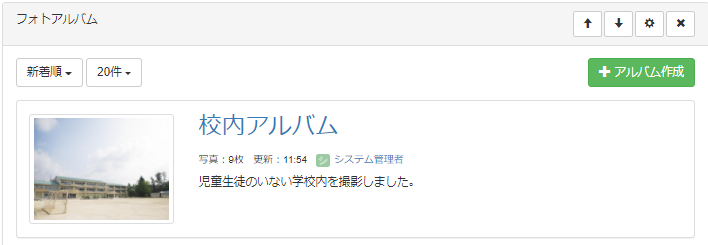
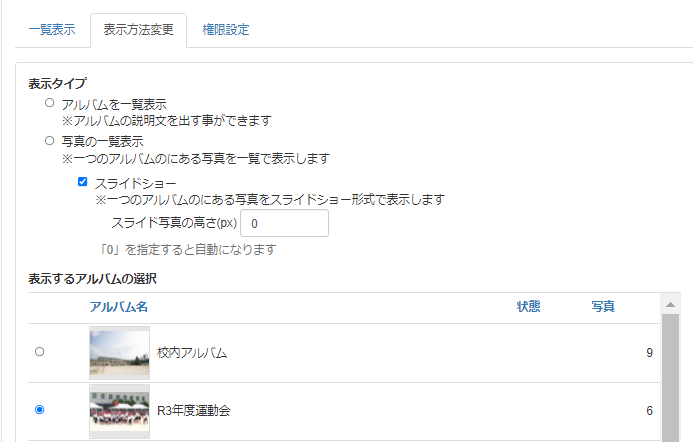
2.[表示方法変更] タブをクリックし、表示タイプを選択します。
Note
【スライドショーの場合】スライド写真の高さ(px)は0(自動)を選択することで、スマートフォンで表示した場合に、画面サイズに合わせて自動的に画像の大きさが変わります。
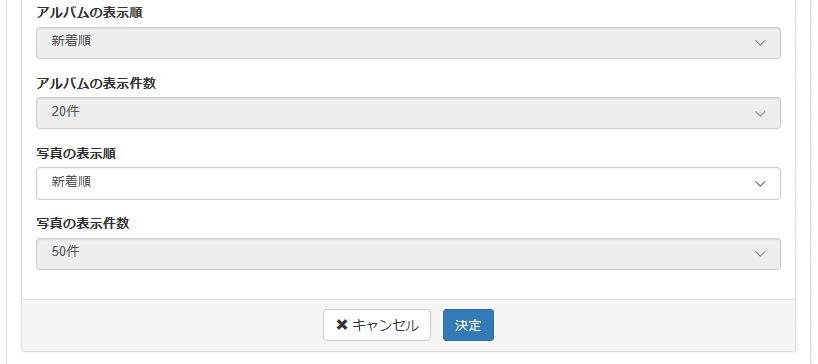
3.表示に関する設定を行い、[決定] をクリックします。
アルバムの変更・削除
1.表示タイプが一覧表示もしくは写真の一覧表示の場合は、写真を追加したいアルバム名をクリックします。
スライドショー表示の場合は最上部のバーに表示されている[セッティングモードON]をクリックした上で[歯車マーク]をクリックし、アルバムの一覧から追加したいアルバム名をクリックします。
2.[アルバムの編集]をクリックします。
3.設定を変更する場合は、対象項目を編集後、[決定]をクリックします。
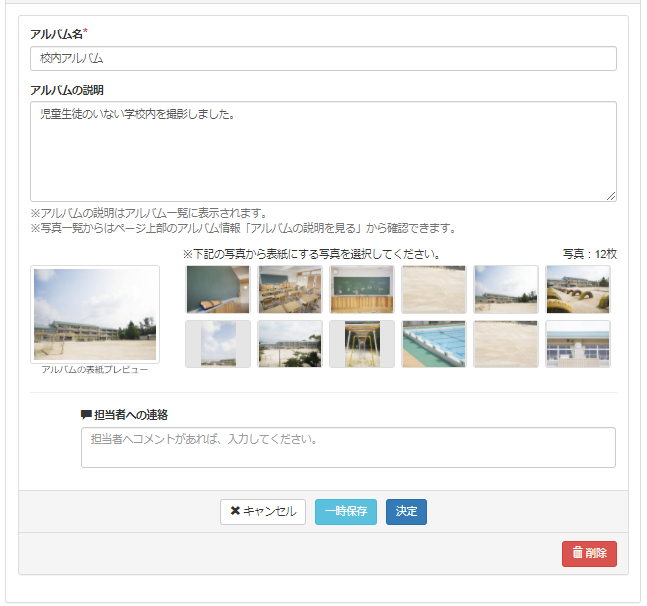
4.アルバムを削除する場合は、設定画面下部の[削除]をクリックします。
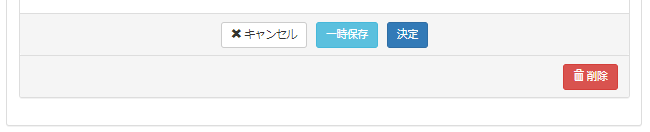
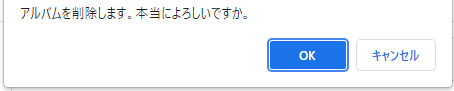
5.削除をクリックすると、ページ上部に下記の案内が出ますので、[OK]をクリックします。
Warning
誤って削除してしまった場合は、速やかにコンタクトセンターまでご連絡ください。復旧が可能かどうか確認の上、対応させていただきます。
フレームの削除方法は、プラグインのフレーム削除 のページをご覧ください。