動画
動画について
動画プラグインとは
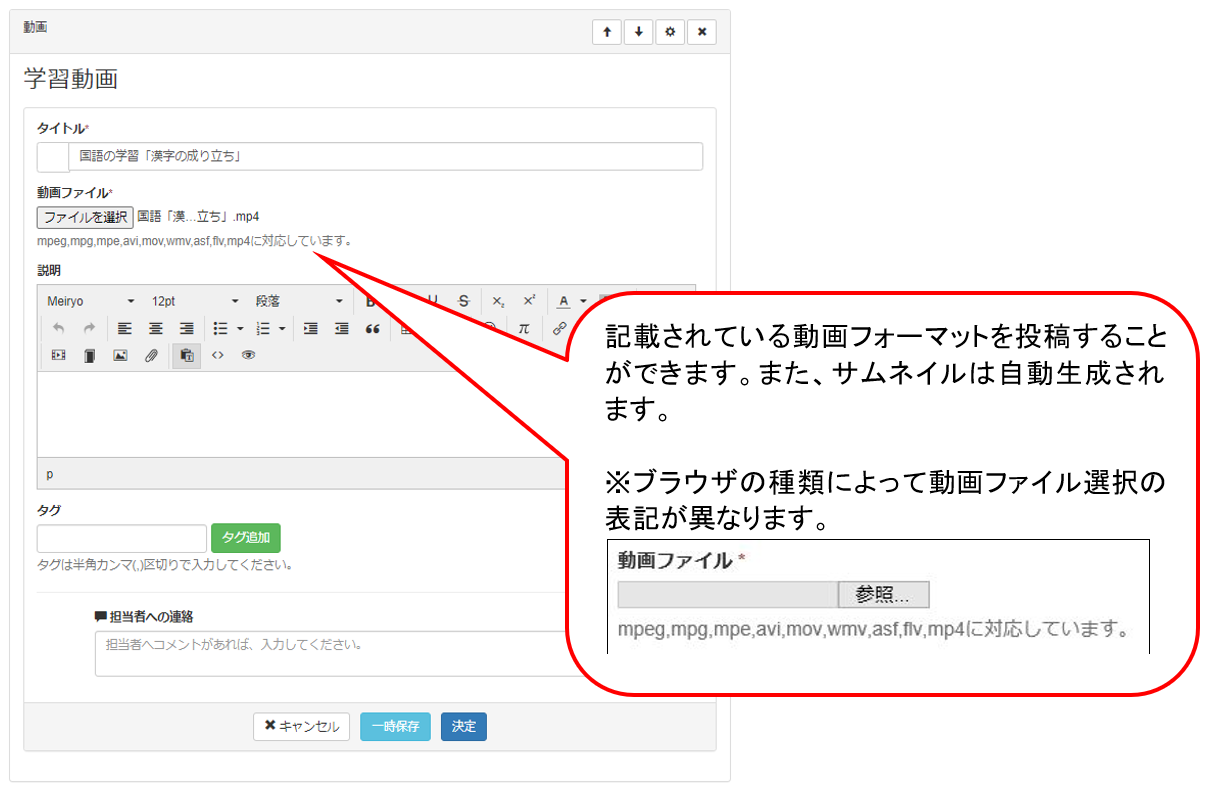
デジタルカメラやスマートフォンなど、様々な機器で撮影した多くの形式の動画ファイルをアップロードでき、PCやスマートフォンで再生できる形式に変換します。標準で対応している形式は、
mpeg,mpg,mpe,avi,mov,wmv,asf,flv,mp4があります。
スマートフォンで動画をアップロードする場合、直接カメラを起動してアップロードができます。
Warning
アップロードする動画の容量は20~30MBを推奨しております。ご利用のネットワーク環境によっては100MB程度までファイルを掲載することができるケースもございます。
100MBを超える動画を定期的にアップロードいただく場合は、YouTube等の外部ツールでアップロードした埋め込みコードを掲載する等の運用をおすすめいたします。
動画プラグインの設置
1.[プラグインの追加]をクリックし、プラグイン追加画面の [動画] の [+追加] をクリックします。
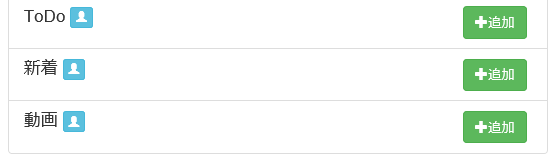
2.[+追加] をクリックします。
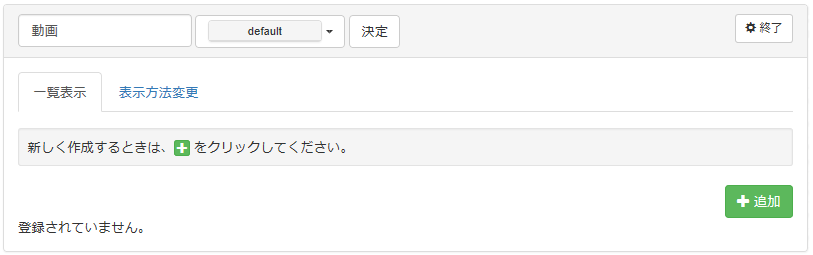
3.チャンネル名の入力と、その他設定を行い、[決定] をクリックします。
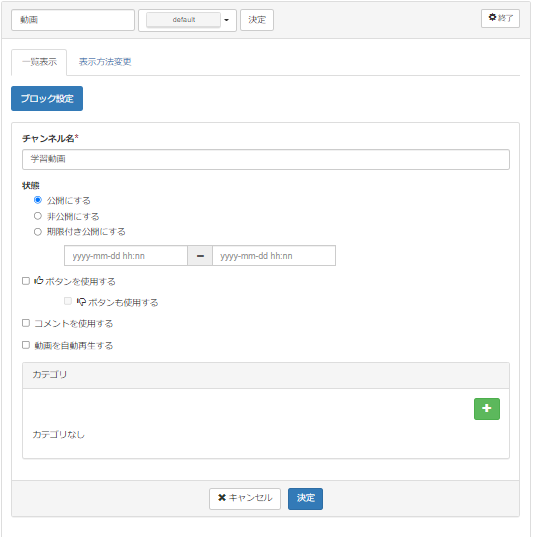
4.チャンネルが作成されたら、[終了] をクリックします。
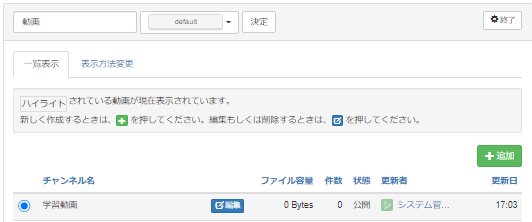
5.動画のチャンネルが作成されました。
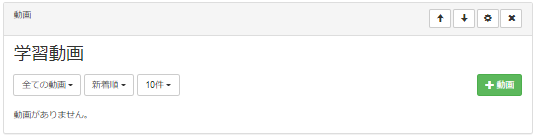
動画の追加
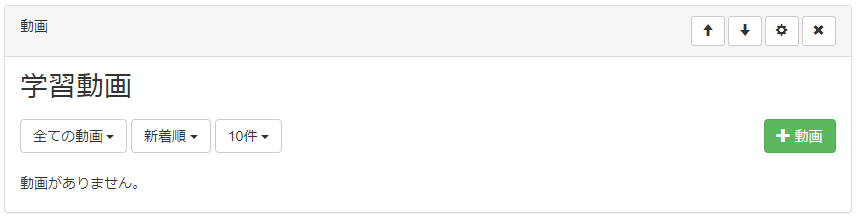
1.動画チャンネルの [+動画] をクリックします。
2.タイトルの入力と動画ファイルを選択し、[決定] をクリックします。
3.動画が追加されました。
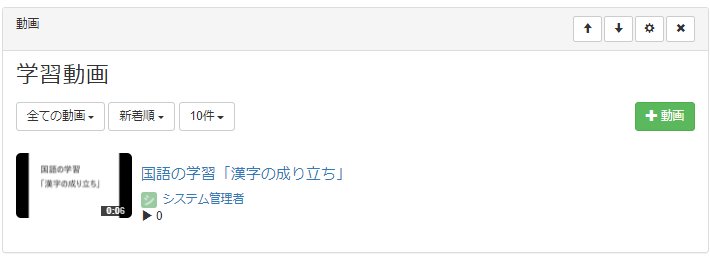
動画の編集・削除
1.編集もしくは削除したい動画のタイトルをクリックします。
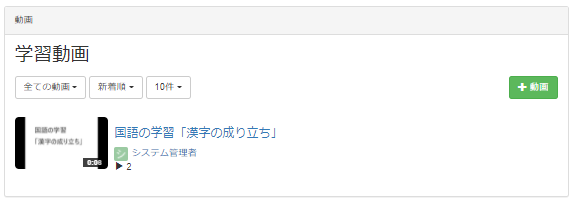
2.右上の[編集]をクリックします。
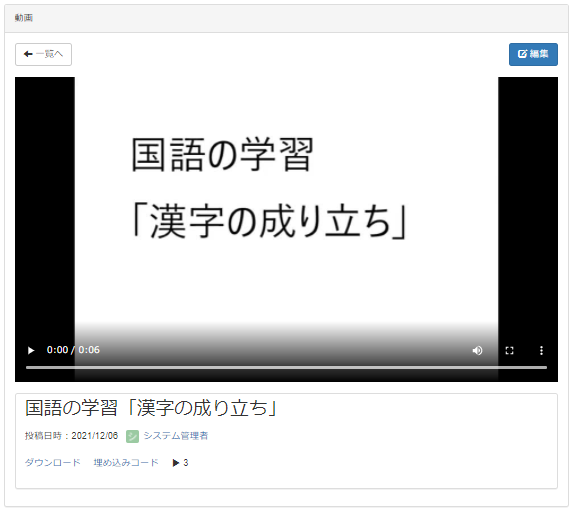
3.編集する場合は、サムネイル画像や説明を変更し、[決定]をクリックします。
編集画面の操作方法は、WYSIWYGエディタについてのページをご覧ください。
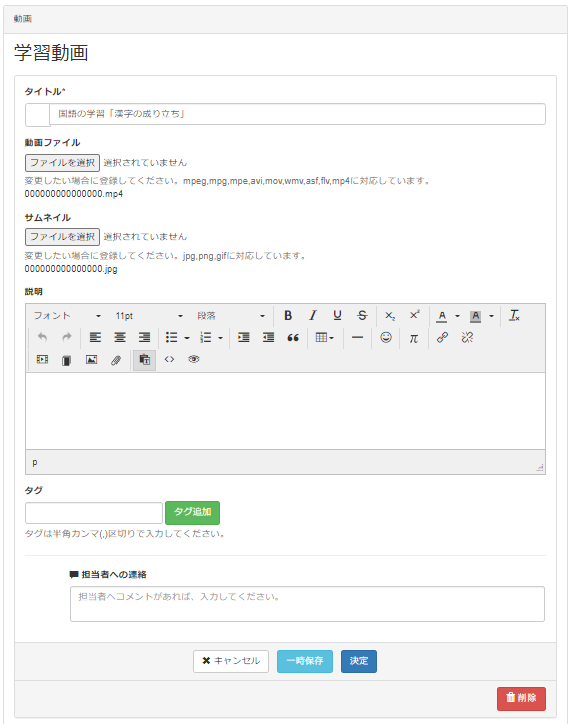
動画を削除する場合は右下の[削除]をクリックします。
表示される確認画面の[OK]をクリックします。

チャンネルの編集・削除
1.最上部のバーに表示されている[セッティングモードON]をクリックし、[歯車マーク]をクリックします。

2.チャンネルの一覧が表示されます。編集もしくは削除したいチャンネルの[編集]をクリックします。
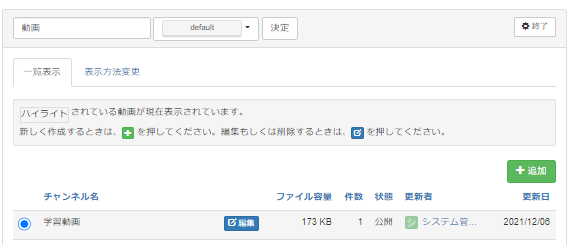
3.設定を変更する場合は、対象項目を編集後、[決定]をクリックします。
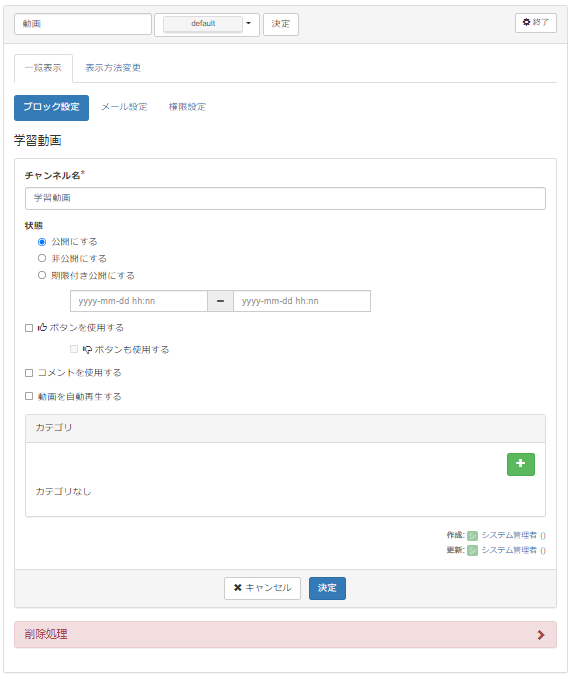
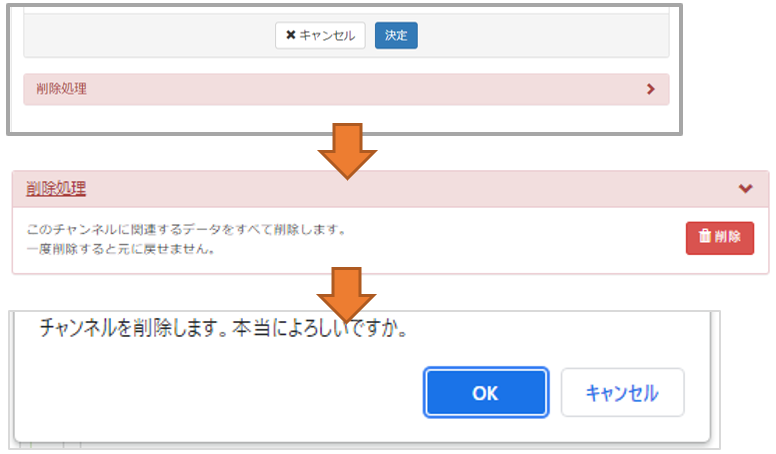
チャンネルを削除する場合は、まず[決定]の下にある削除処理をクリックし、表示される[削除]をクリックします。次に、上部に表示される確認画面の[OK]をクリックします。
Warning
誤って削除してしまった場合は、速やかにコンタクトセンターまでご連絡ください。復旧が可能かどうか確認の上、対応させていただきます。
フレームの削除方法は、プラグインのフレーム削除 のページをご覧ください。